运营工作台
一页看所有工作成果,可视化报告
运营工作台是你的「指挥中心」— 打开这一个页面,就能看到所有助理的工作成果。它会周期性地将定时任务的执行结果以可视化报告的形式呈现出来。
首次使用
点击左侧栏 Operations Workbench 进入工作台:
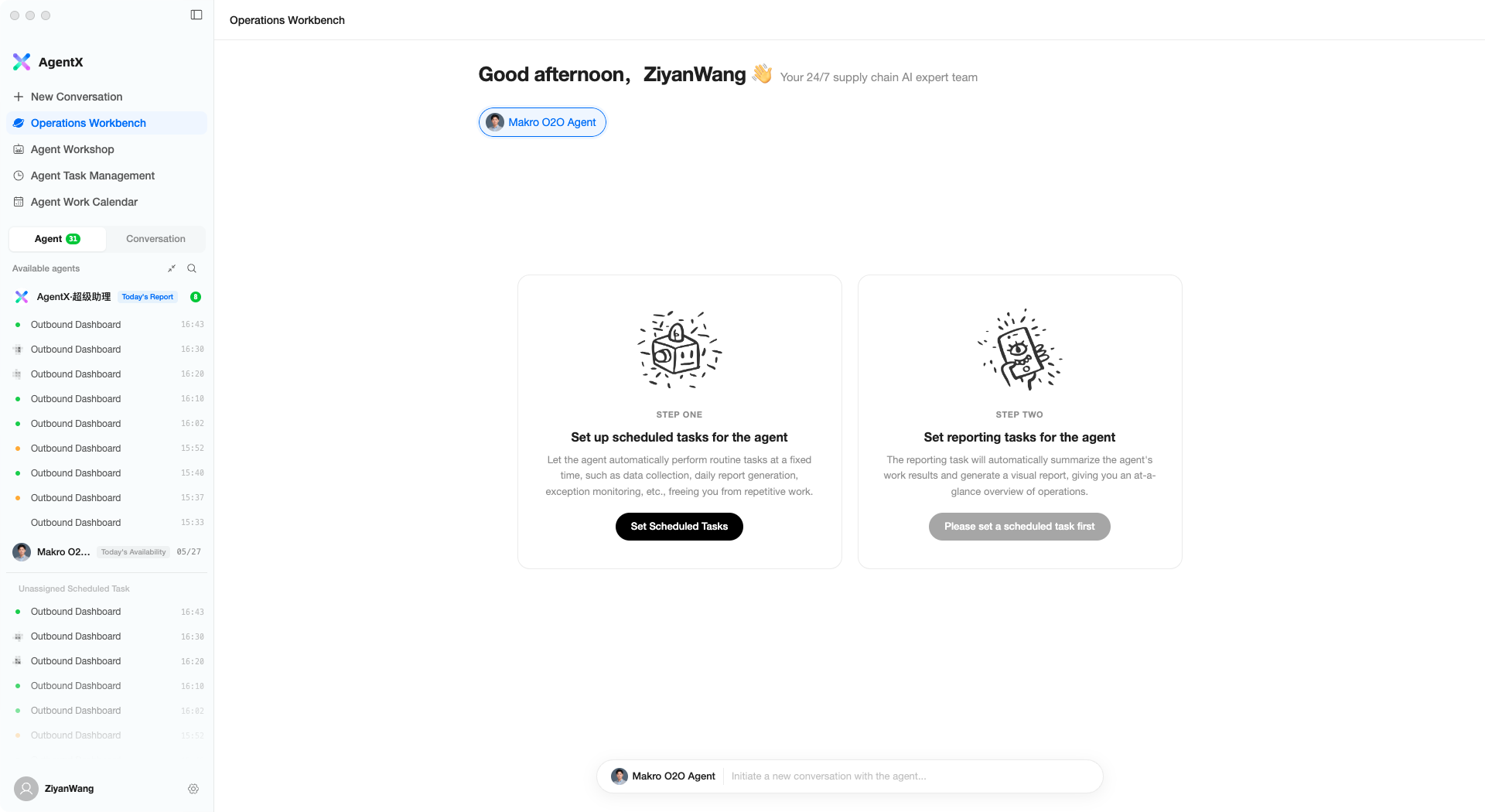
第一次进入时,工作台会引导你完成两步配置:
- 设定定时任务 — 先给助理安排具体的工作(参考「定时任务」章节)
- 设定汇报任务 — 再创建汇报任务,让助理把工作结果整理成报告
两步完成后,工作台就会自动展示报告内容。
日常使用
配置好之后,每天打开工作台就能看到所有成果:
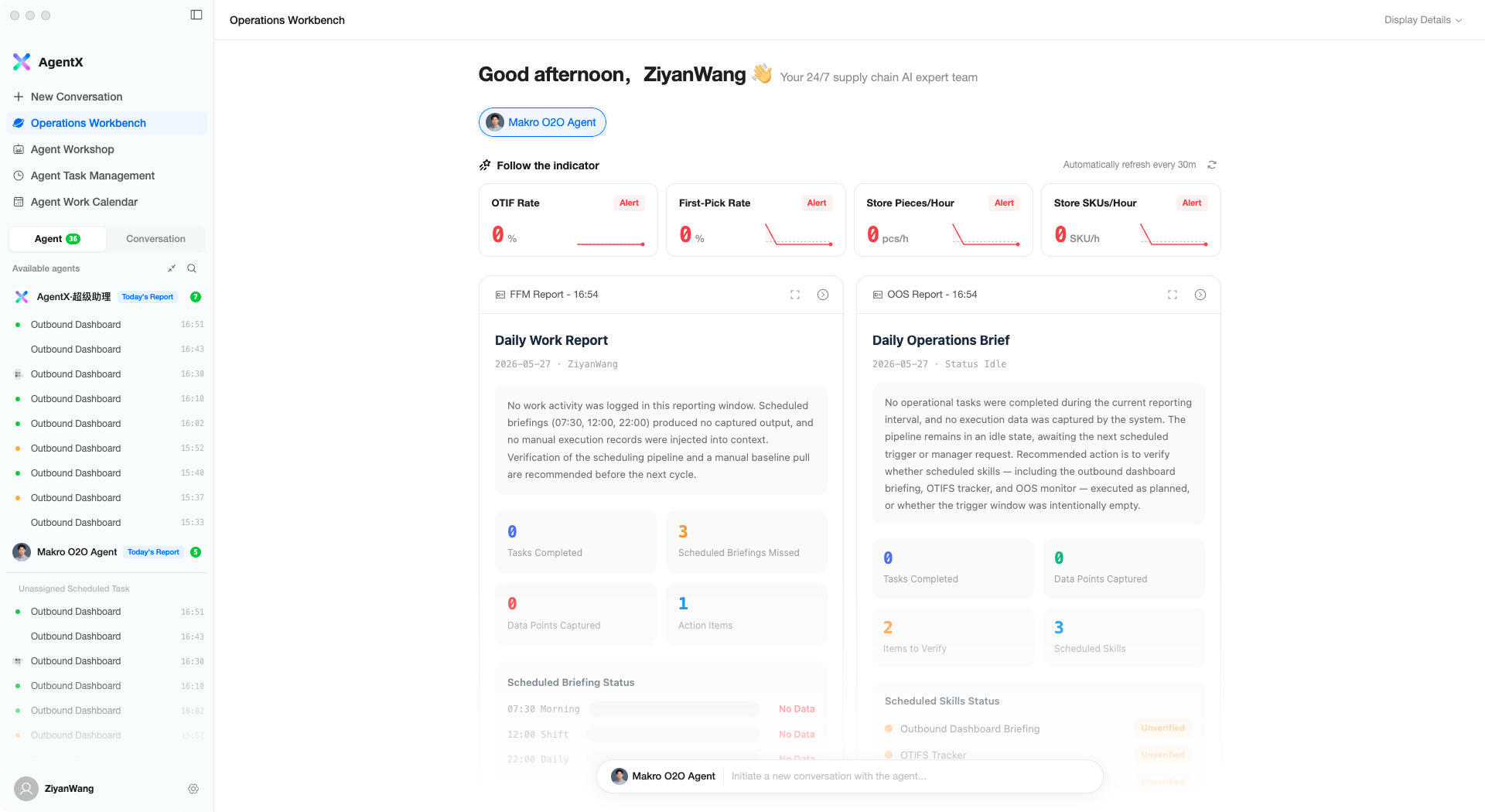
助理切换
顶部的助理标签页可以切换不同助理的工作成果。
关注指标
如果助理配置了指标监控,顶部会显示 KPI 卡片:
- 绿色 — 达标,一切正常
- 黄色 — 预警,需要关注
- 红色 — 告警,需要立即处理
点击「立即刷新」可以手动更新指标数据。
工作汇报
下方是 AI 自动生成的可视化报告卡片。每张卡片对应一个汇报任务的执行结果:
- 报告以图文并茂的形式展示关键数据和发现
- 如果有历史报告,点击时间标签可以切换查看
- 点击「查看报告」跳转到完整的对话详情
快速对话
页面底部有快捷对话入口,点击可以直接向选中的助理发起新对话,比如追问报告中的某个细节。
典型工作流
一个常见的使用场景:
- 早上打开 AgentX,进入运营工作台
- 看关注指标是否有异常(红/黄灯)
- 浏览 AI 生成的工作汇报,了解昨天/今天的关键数据
- 如果有问题,直接在底部输入框追问助理
- 整个过程不到 5 分钟,完成每日运营check
使用建议
- 先跑几天再看 — 工作台依赖定时任务的执行结果,新配置的任务需要运行一段时间才有积累
- 一个助理配一套 — 定时任务 + 汇报任务 + 工作台展示,三者配合使用效果最好
- 关注指标要精简 — 只放真正需要每天盯的 3~5 个核心指标,太多反而失焦