外部工具连接(MCP)
连接浏览器、消息推送等外部服务
MCP(Model Context Protocol)让 AI 助理能够连接外部工具和数据源。简单来说,如果你想让助理操作浏览器、发送消息通知、或者连接你公司的内部系统,就需要用到 MCP。
MCP 服务列表
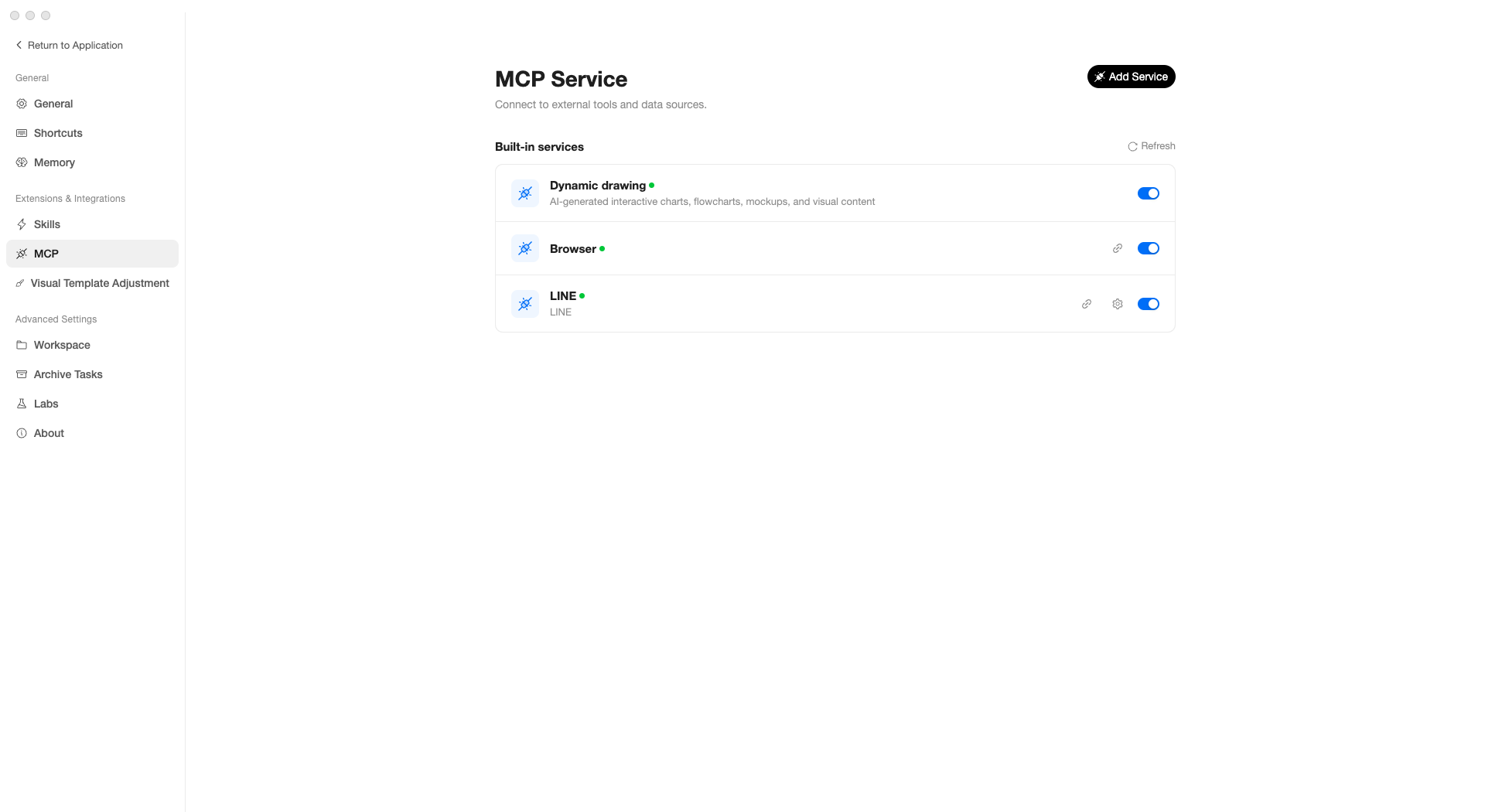
进入 设置 > MCP 查看和管理已连接的服务:
内置服务
AgentX 自带几个开箱即用的服务:
| 服务 | 用途 |
|---|---|
| Dynamic drawing | AI 生成图表、流程图、原型图等可视化内容 |
| Browser | 让 AI 操作浏览器 — 打开网页、截图、填写表单、提取信息 |
| LINE | 任务完成后自动推送通知到 LINE |
- 绿色圆点 — 表示服务已连接,工作正常
- 开关 — 控制是否启用该服务
- 链接图标 — 点击可以测试连接是否正常
添加新服务
点击右上角 Add Service,下拉菜单提供两种方式:
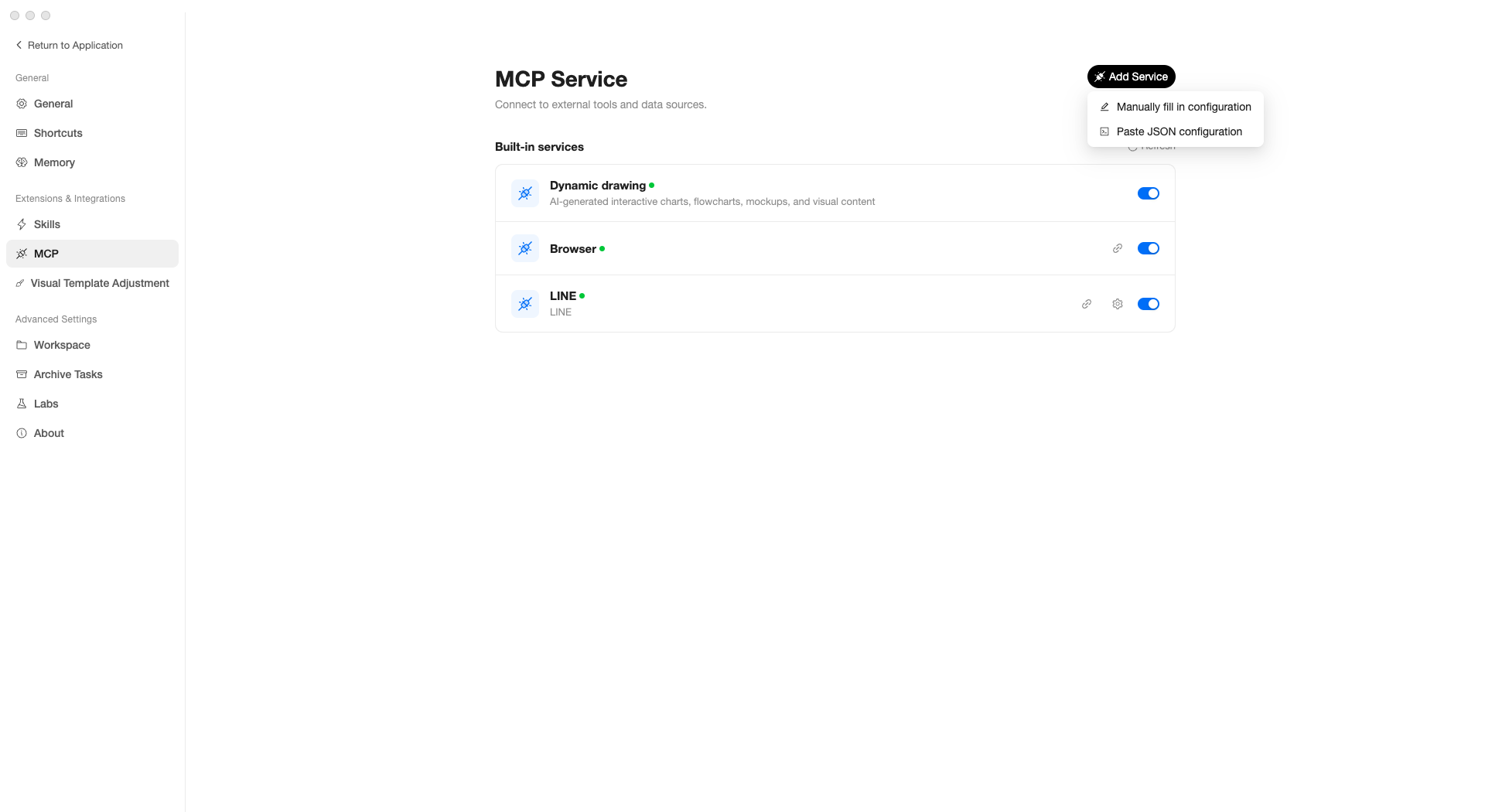
手动配置
选择 Manually fill in configuration,会弹出配置表单:
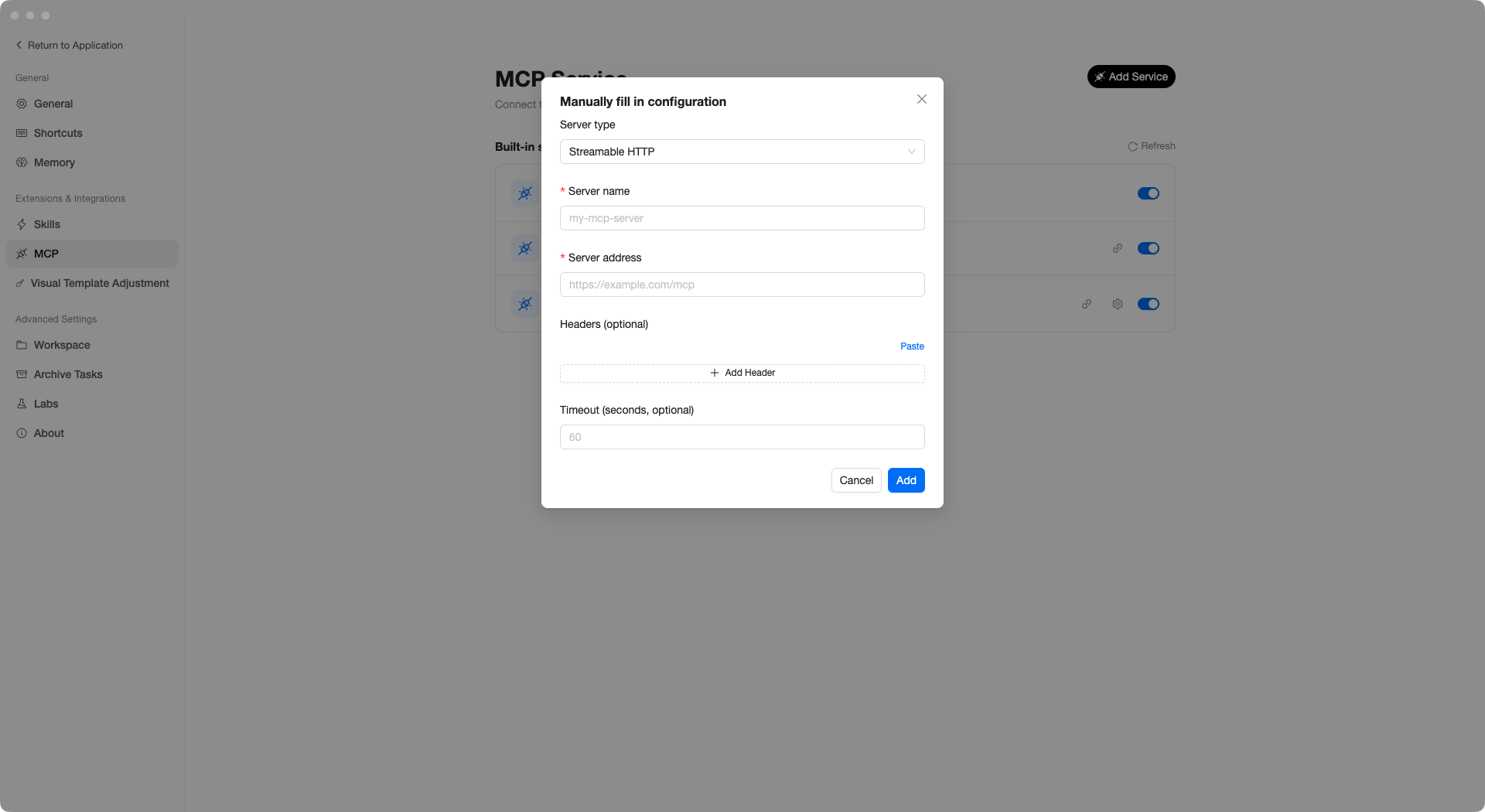
按需填写以下信息:
- Server type — 服务类型(Streamable HTTP / SSE / STDIO)
- Server name — 给服务起个名字
- Server address — 服务地址
- Headers — 请求头(可选,用于鉴权等)
- Timeout — 超时时间,默认 60 秒
填好后点击 Add 即可完成添加。
粘贴 JSON
选择 Paste JSON configuration,会弹出 JSON 编辑器:
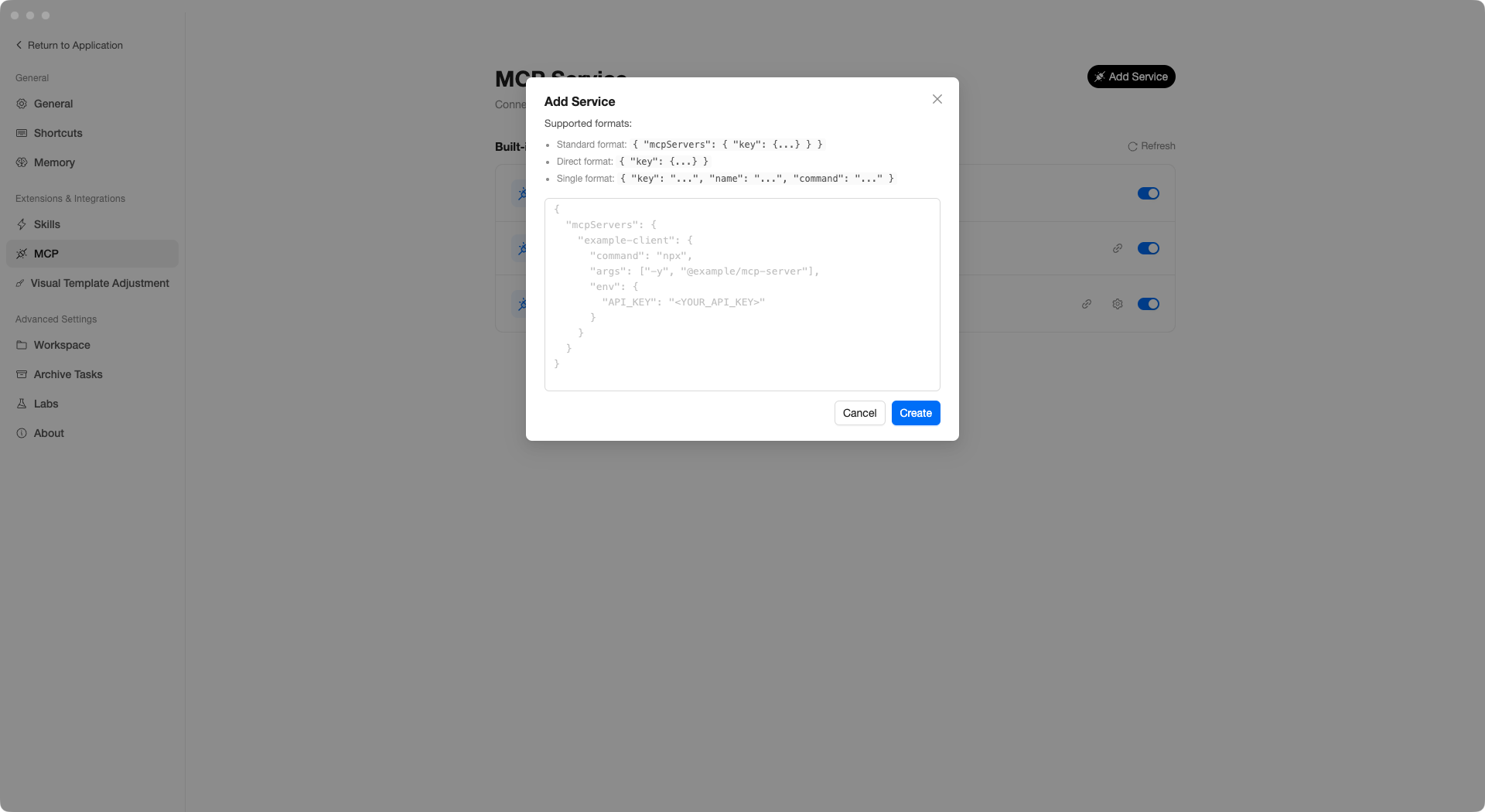
如果 IT 团队或服务提供方给了你一段 JSON 配置代码,直接粘贴到这里,点击 Create 即可完成添加 — 这是最快的方式。
弹窗顶部还展示了支持的三种 JSON 格式,按照任意一种粘贴都能识别。
什么时候需要用 MCP
大部分日常使用不需要手动配置 MCP,内置服务已经够用。以下场景可能需要添加:
- 需要连接公司内部的 API 或数据库
- 需要让 AI 操作特定的第三方工具
- IT 团队提供了新的 MCP 服务配置
使用建议
- 不确定是否需要配置时,先直接用。遇到 AI 提示需要授权或连接时再来设置
- 如果某个服务显示红色状态点,点击链接图标检测一下连接
- 不用的服务可以关闭开关,节省资源
提示:MCP 配置相对专业,如果你不确定如何操作,建议咨询你的 IT 团队或软件供应商获取具体的配置信息。