定时任务与日历
让助理按时自动工作,设置汇报任务
定时任务是 AgentX 最实用的功能之一 — 设定好时间和指令,助理会每天按时自动执行,你只需要看结果。
注意:定时任务仅在电脑保持唤醒状态时运行。如果电脑休眠或关机,任务会错过执行。
任务管理
点击左侧栏 Agent Task Management 进入任务管理页面:
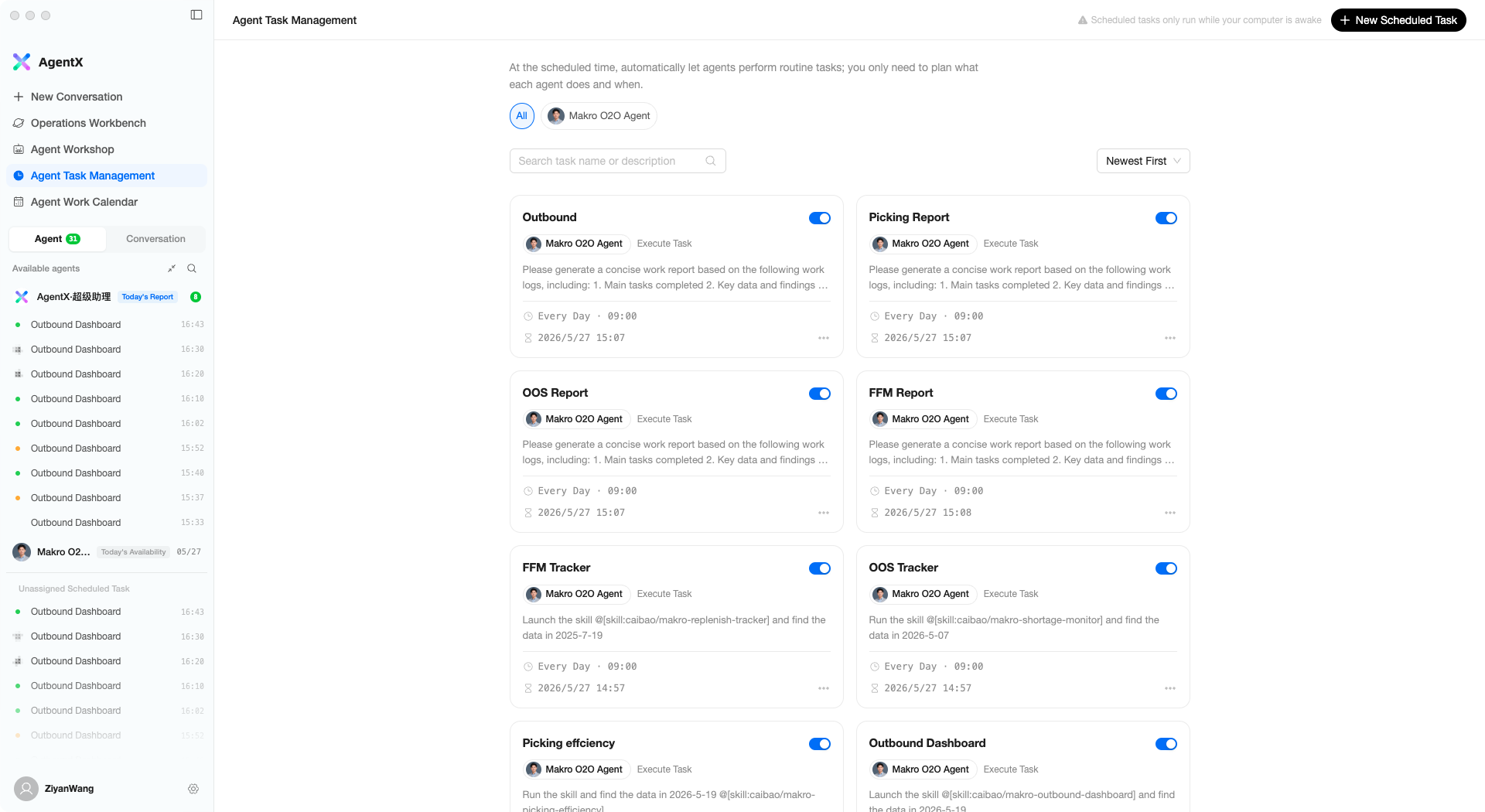
页面布局
- 顶部 — 按助理筛选(点击助理头像只看该助理的任务)
- 搜索栏 — 按任务名称搜索
- 任务卡片 — 每个定时任务一张卡片,显示名称、执行助理、执行时间、频率
任务卡片操作
- 开关 — 暂停或恢复任务
- 点击卡片 — 打开编辑
- ⋮ 菜单 — 立即执行 / 复制创建 / 编辑 / 删除
创建定时任务
点击右上角 + New Scheduled Task,弹出创建弹窗:
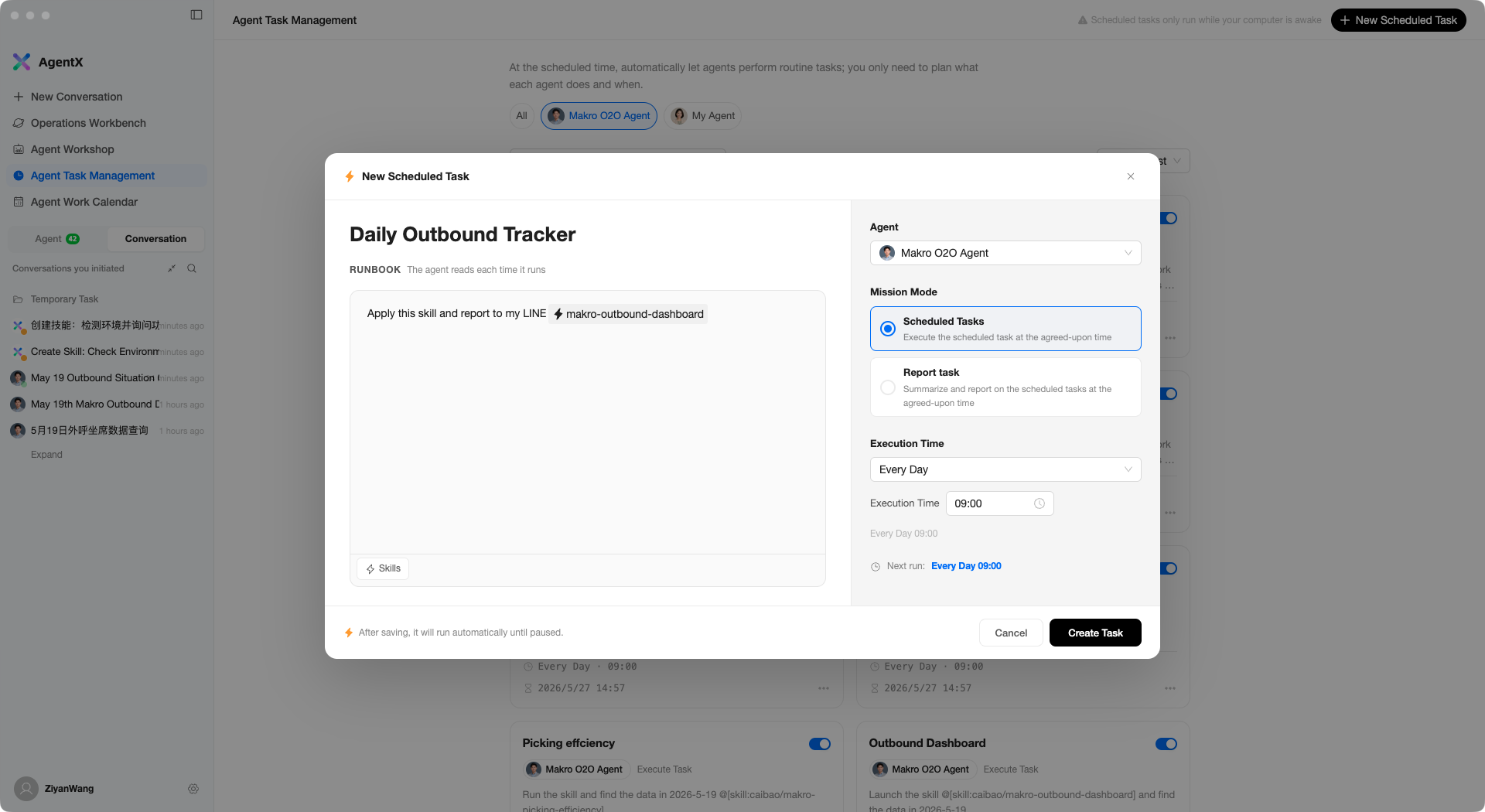
左栏:任务内容
- 任务标题 — 顶部大字输入,比如「Daily Outbound Tracker」
- RUNBOOK 指令 — 每次执行时助理会读取的指令内容。写得越清楚,执行效果越好。可以使用技能(点击底部 Skills 按钮插入)
右栏:执行配置
- Agent — 选择哪个助理来执行
- Mission Mode — 定时任务(Scheduled Tasks)或 汇报任务(Report task)
- Execution Time — 选择执行频率:
| 频率 | 说明 |
|---|---|
| 不重复 | 只执行一次,选择具体日期和时间 |
| Every Day | 每天固定时间执行 |
| 工作日 | 周一至周五执行 |
| Every Week | 选择星期几执行 |
| Every Month | 每月某日执行 |
| 固定间隔 | 每隔 N 分钟/小时执行一次 |
底部会显示下次运行时间的预览(如「Next run: Every Day 09:00」),确认无误后点击 Create Task 完成创建。
保存后任务会自动开始按计划运行,直到你手动暂停。
汇报任务
汇报任务是一种特殊的定时任务 — 它不是做具体工作,而是汇总其他任务的执行结果,生成一份工作报告。
适用场景
你有多个定时任务在跑(比如出库跟踪、库存检查、异常监控),希望每天收到一份综合汇报,而不是逐个查看每个任务的结果。
创建方式
新建任务时,Mission Mode 选择 Report task:
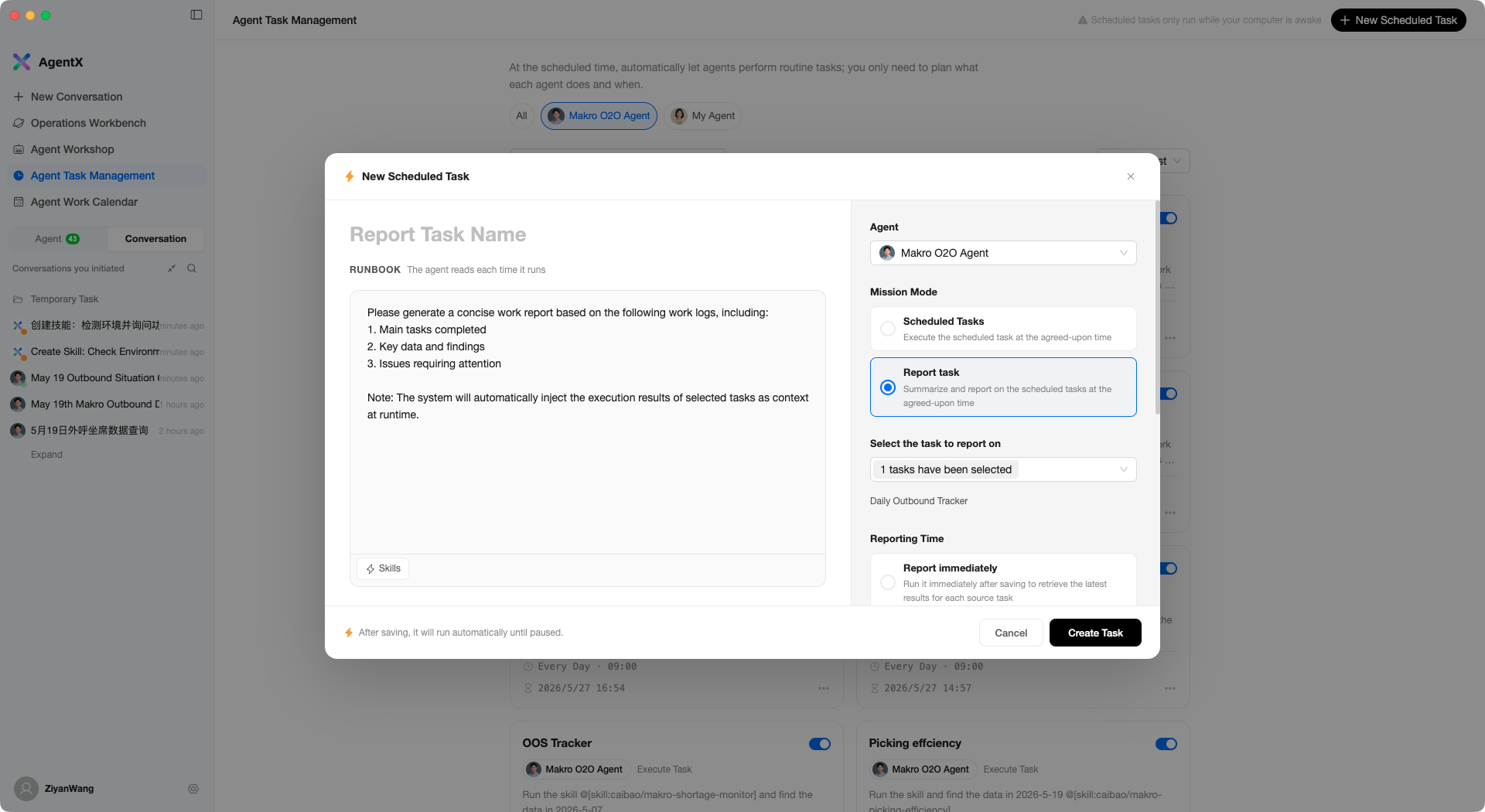
与定时任务的区别:
- Select the task to report on — 选择要汇总哪些定时任务的结果
- Report Time — 汇报时间(Report immediately 立即汇报 / 按周期汇报)
- 左栏指令会预填汇报模板,AI 会根据模板格式整理报告内容
汇报任务创建后,系统会自动读取关联任务的执行结果,生成结构化的工作报告。
工作日历
点击左侧栏 Agent Work Calendar 查看执行历史:
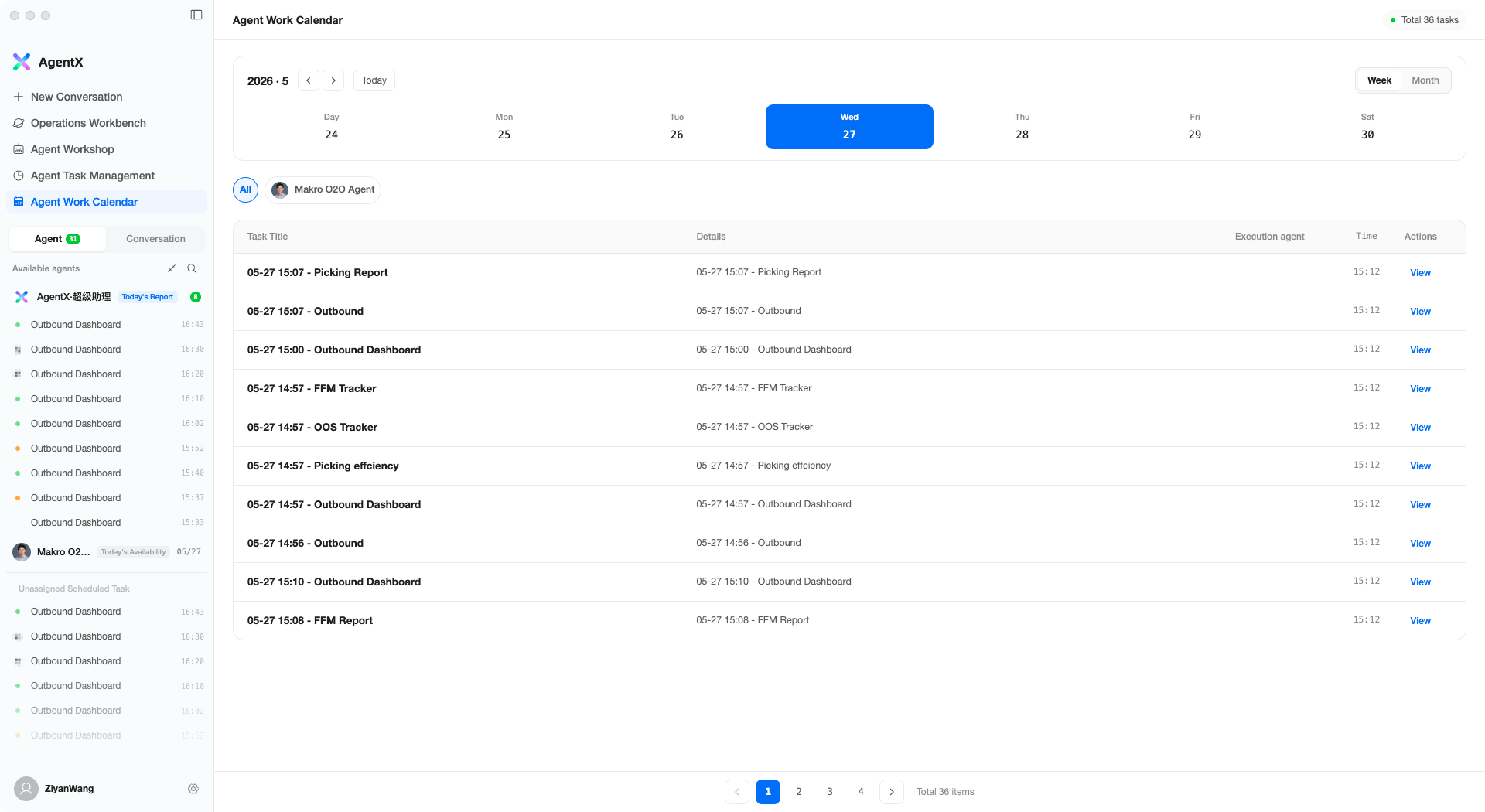
日历以周视图展示每天的任务执行记录:
- 顶部日历 — 切换日期,今天高亮显示
- 任务表格 — 列出选中日期的所有执行记录
- 点击任务 — 跳转到该次执行的对话详情,查看完整内容
可以按助理筛选,只看某个助理的执行记录。
使用建议
- 指令写具体 — 「分析今天的出库完成率,如果低于 95% 标红告警」比「看看出库情况」效果好得多
- 合理设定时间 — 数据类任务建议在数据产生后执行(比如出库数据一般下午才齐全)
- 搭配汇报任务 — 多个执行任务 + 一个汇报任务,是最高效的使用方式
- 注意保持唤醒 — 如果任务在凌晨执行,确保电脑不会自动休眠