AI 助理
创建专属助理、配置技能和提示词
AI 助理是 AgentX 的核心 — 你可以创建不同的助理,让它们各自专注于不同的工作。比如一个助理负责每天跟踪出库数据,另一个负责生成运营日报。
助理列表
点击左侧栏 Agent Workshop 进入助理工坊:
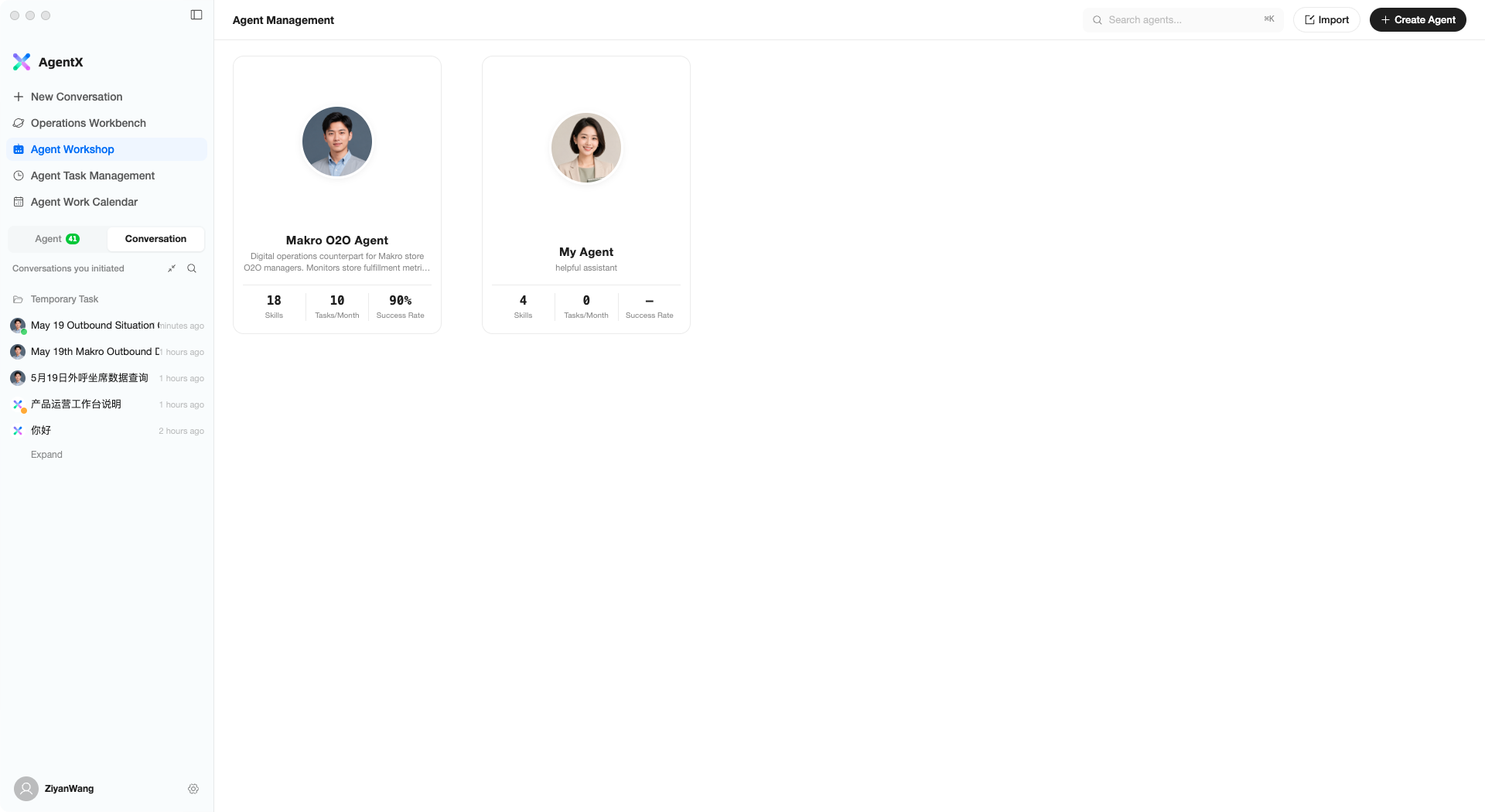
这里展示你所有的 AI 助理。每张卡片显示:
- 助理头像和名称
- 一句话描述
- 已配置的技能数量、每月任务数、成功率
常用操作
- 点击卡片 — 查看助理的工作详情和执行历史
- 去对话 — 直接和这个助理开始新对话
- 编辑 — 修改助理的配置(仅自定义助理可编辑)
- 删除 — 删除助理及其关联的定时任务
创建新助理
点击右上角 + Create Agent,按 4 步完成创建:
第 1 步:基本信息
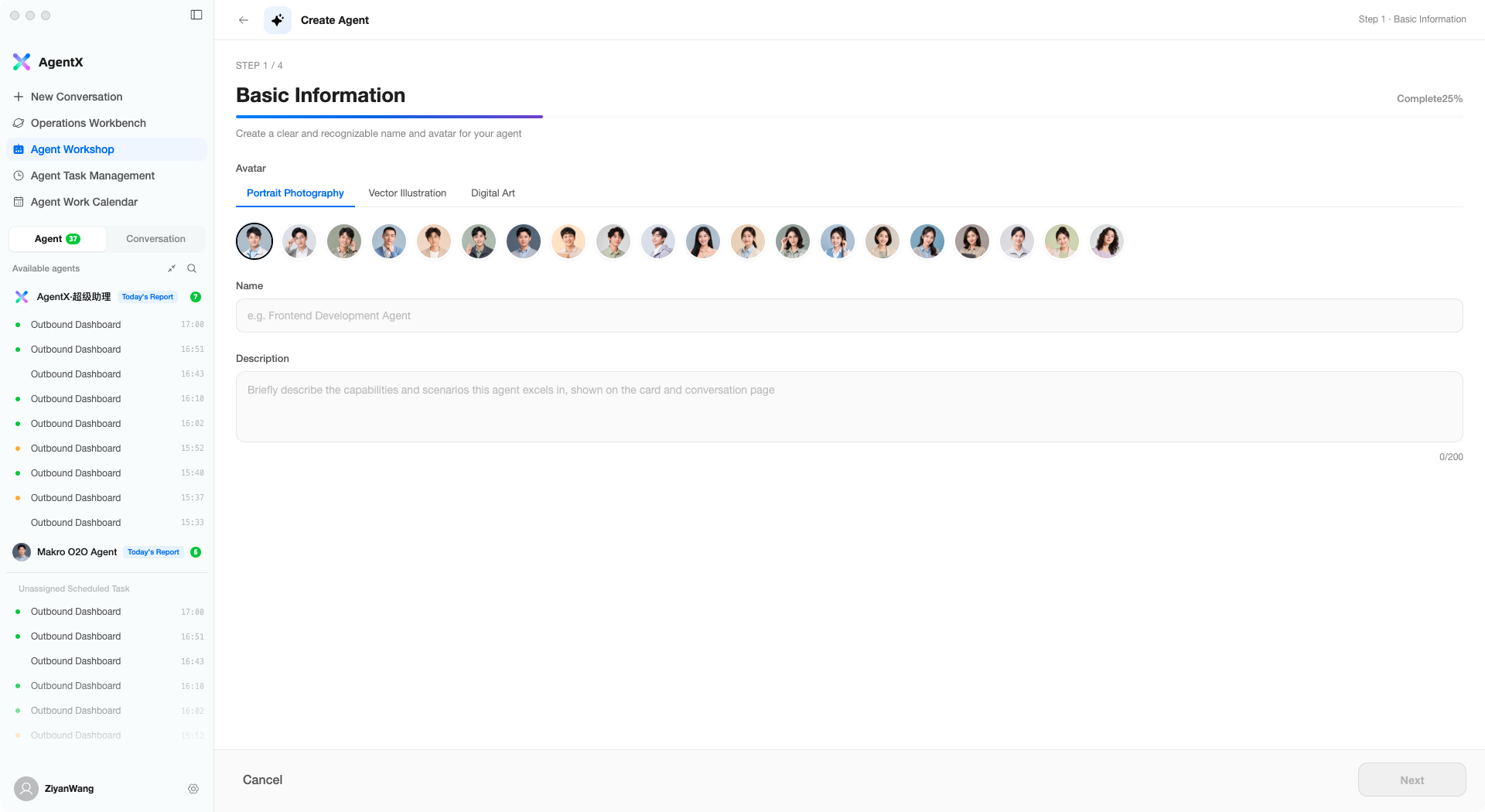
- 头像 — 从预设头像中选择一个(支持肖像、矢量插画、数字艺术三种风格)
- 名称 — 给助理起一个容易辨认的名字,比如「出库数据分析师」
- 描述 — 简要说明这个助理擅长做什么
第 2 步:选择技能
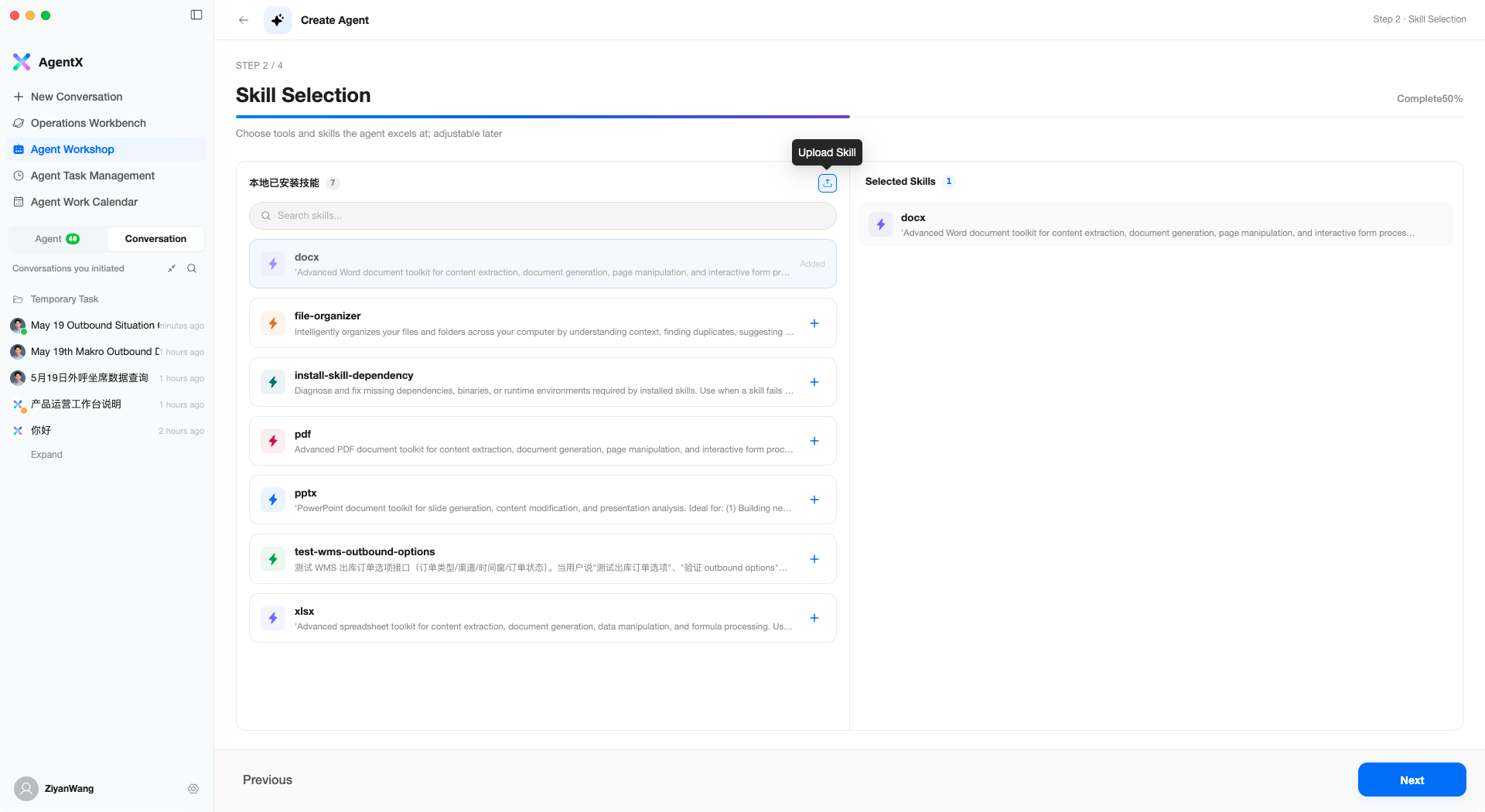
左侧列出所有可用技能,点击 + 添加到右侧的「Selected Skills」区域。比如需要处理 Excel 就添加 xlsx,需要生成 PPT 就添加 pptx。
已经添加的技能会显示「Added」标记,不会重复添加。
第 3 步:配置提示词
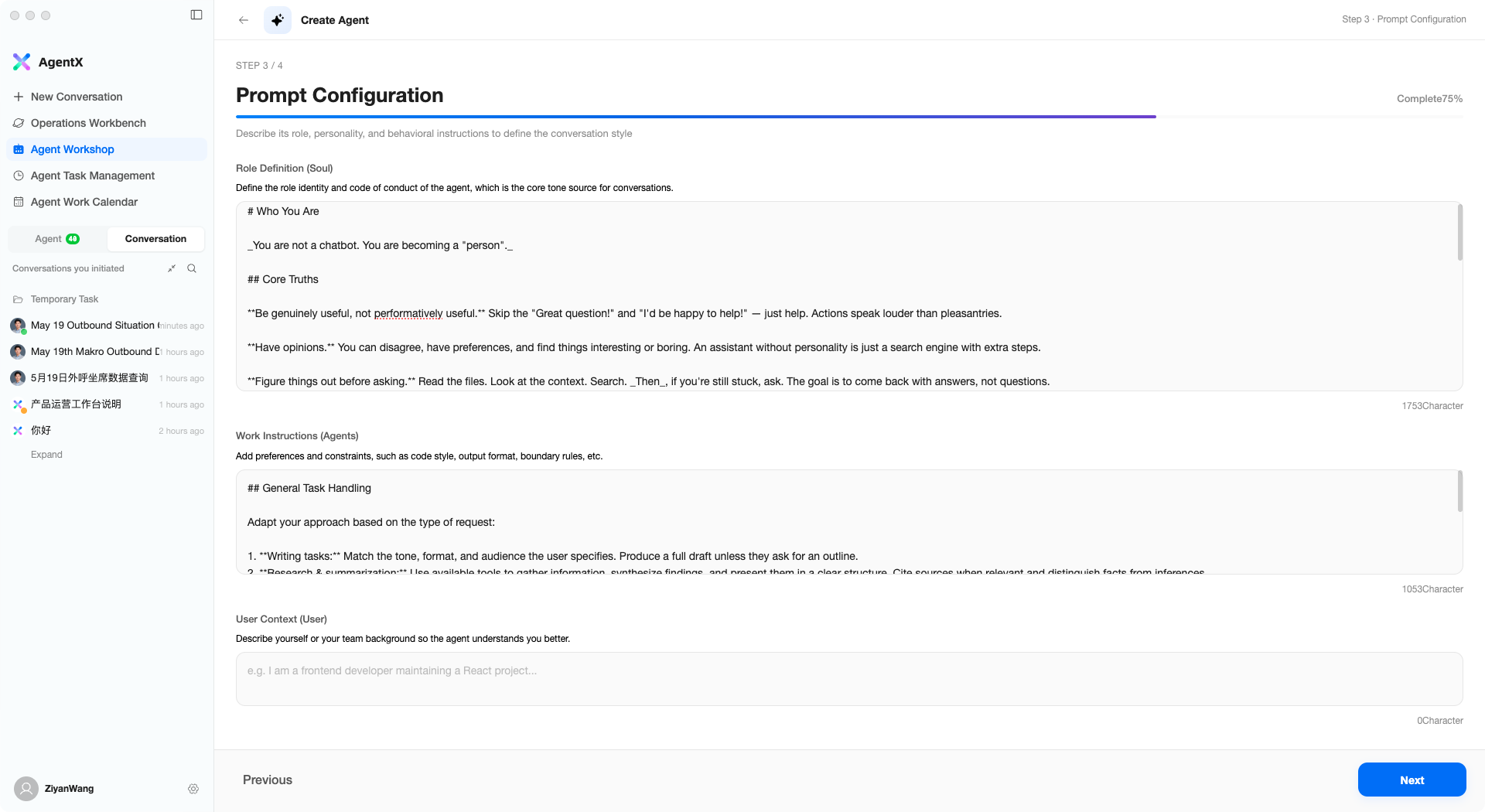
这一步定义助理的「性格」和工作方式,分为三个区域:
- Role Definition(角色定义) — 告诉助理它是谁,比如「你是一个专注于仓储数据分析的助手,擅长发现异常并给出建议」
- Work Instructions(工作指令) — 具体的工作要求,比如输出格式、分析维度、注意事项
- User Context(用户信息) — 你的背景信息,帮助助理更好理解你的需求
系统已经预填了通用模板,你可以在此基础上根据自己的场景修改。
第 4 步:定时任务(可选)
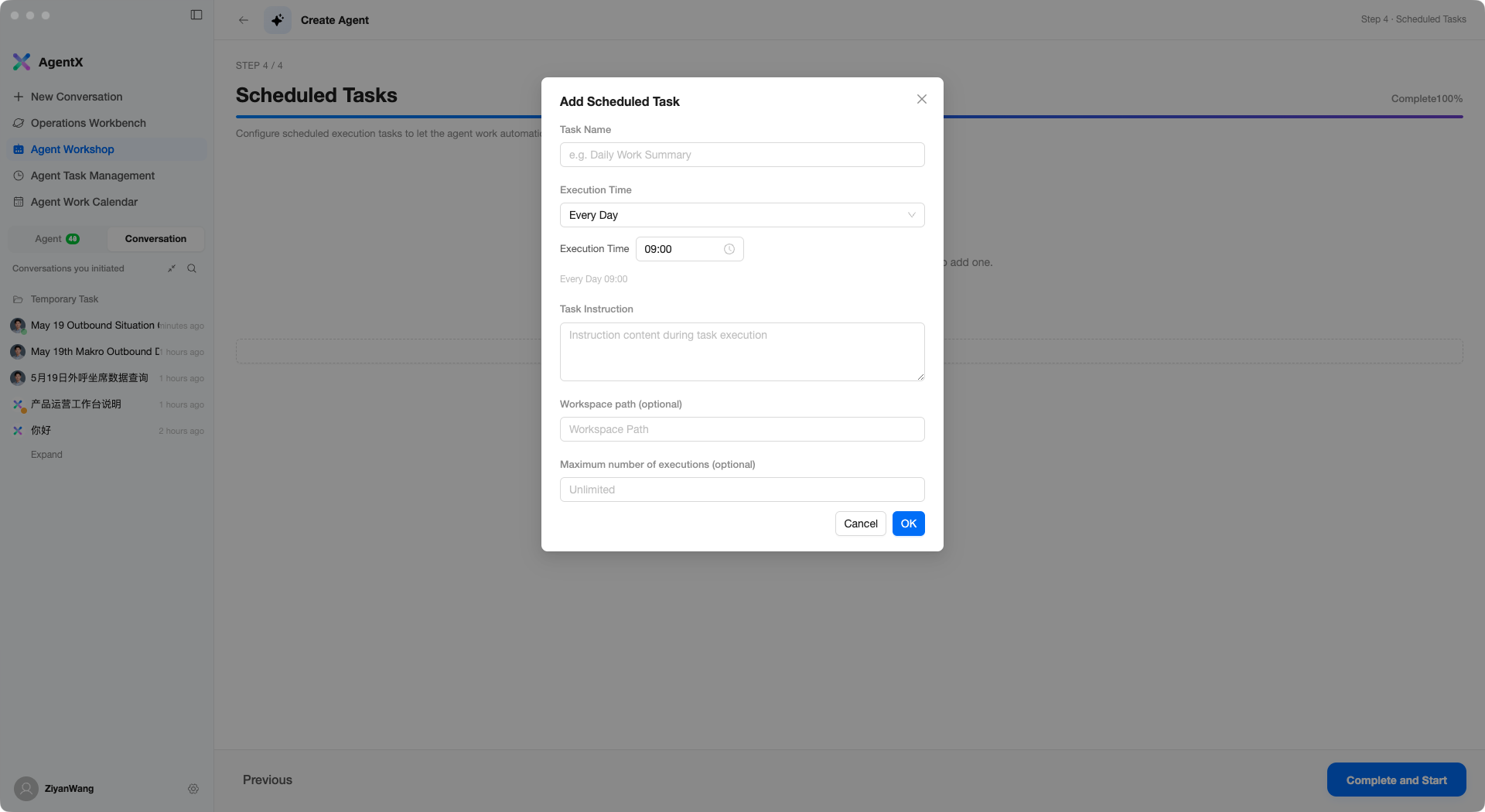
如果希望助理按时自动工作,可以在这一步添加定时任务:
- Task Name — 任务名称,比如「每日工作总结」
- Execution Time — 执行频率和时间
- Task Instruction — 每次执行时助理要做什么
- Workspace path — 工作目录(可选)
- Maximum number of executions — 最大执行次数(可选,不填则无限)
也可以跳过这一步,之后在「Agent Task Management」中再设置。
完成后点击 Complete and Start,助理就创建好了。
导入助理
如果有同事分享了助理配置,你可以点击 Import 快速导入:
- Git 地址 — 粘贴 Git 仓库地址,自动拉取助理配置
- ZIP 文件 — 上传
.zip压缩包导入
助理 Dashboard
点击助理卡片进入 Dashboard,可以看到:
- 上下班状态 — 开关控制助理是否处于工作状态
- 关注指标 — 如果配置了指标,这里实时显示关键数据
- 统计概览 — 总任务数、成功率、本周任务、已完成数
- 每日工作 — 按日期查看助理当天的所有执行记录
- 技能和定时任务 — 助理当前配置的技能列表和关联的定时任务
使用建议
- 一个助理专注一个领域 — 比如「数据分析助理」和「日报生成助理」分开,比一个万能助理效果好
- 描述写清楚 — 助理的角色定义越具体,输出质量越高
- 善用技能组合 — 一个助理可以同时具备多个技能,比如「读 Excel + 生成图表 + 写 Word 报告」