技能
管理助理的能力,添加新技能
技能是助理的「工具箱」— 装了什么技能,助理就能干什么事。比如装了 docx 技能就能处理 Word 文档,装了 pdf 技能就能分析 PDF 文件。
技能管理
进入 设置 > Skills 可以管理所有技能:
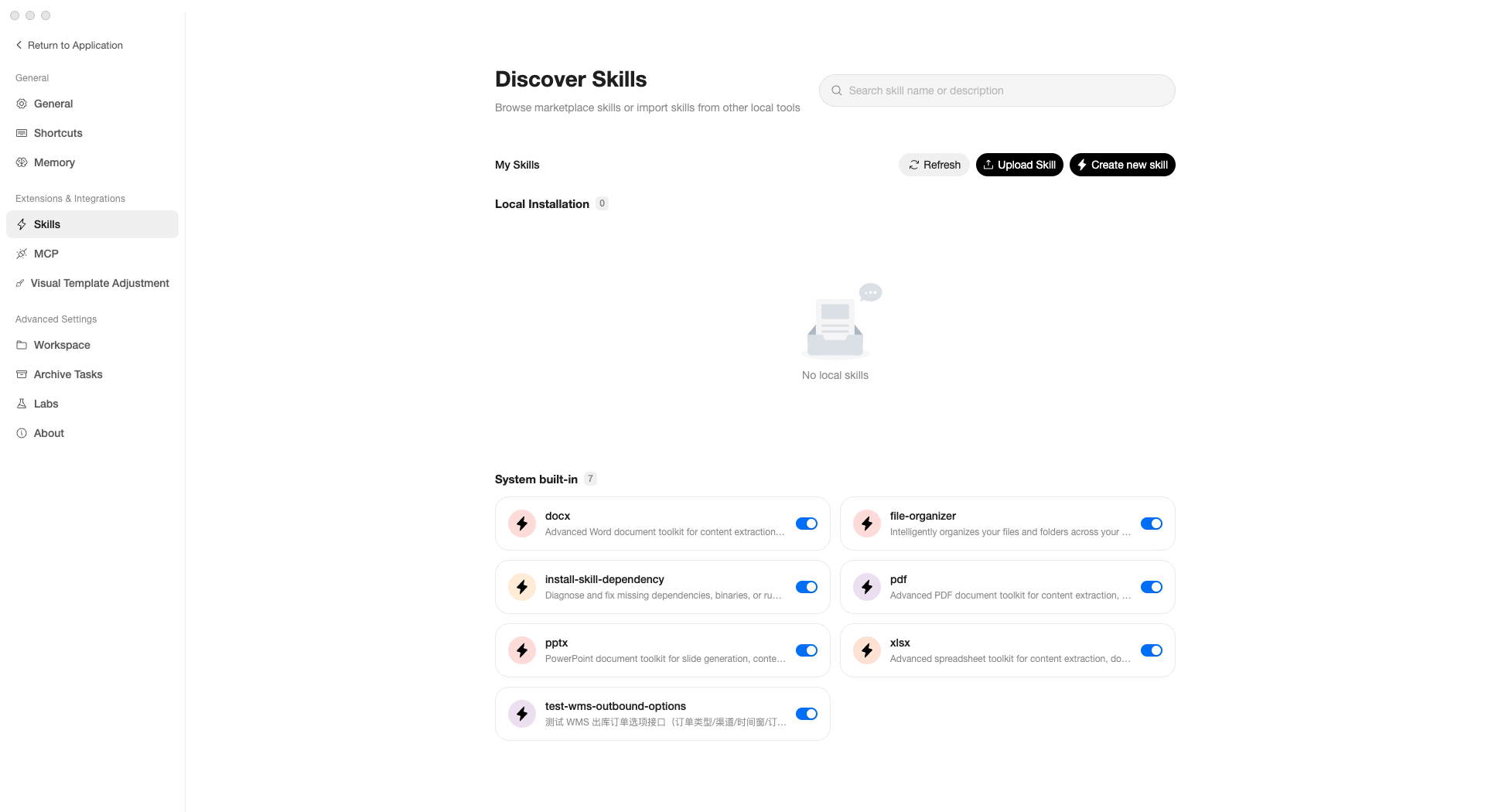
页面分为两个区域:
本地安装
你自己添加的技能会显示在这里。如果还没有添加过,这里会是空的。
系统内置
AgentX 自带的基础技能,开箱即用:
| 技能 | 用途 |
|---|---|
| docx | 读取和生成 Word 文档 |
| xlsx | 分析 Excel 表格数据 |
| pptx | 生成 PowerPoint 演示文稿 |
| 读取和处理 PDF 文件 | |
| file-organizer | 智能整理文件和文件夹 |
每个技能右侧都有开关,打开即启用,关闭即禁用。
添加新技能
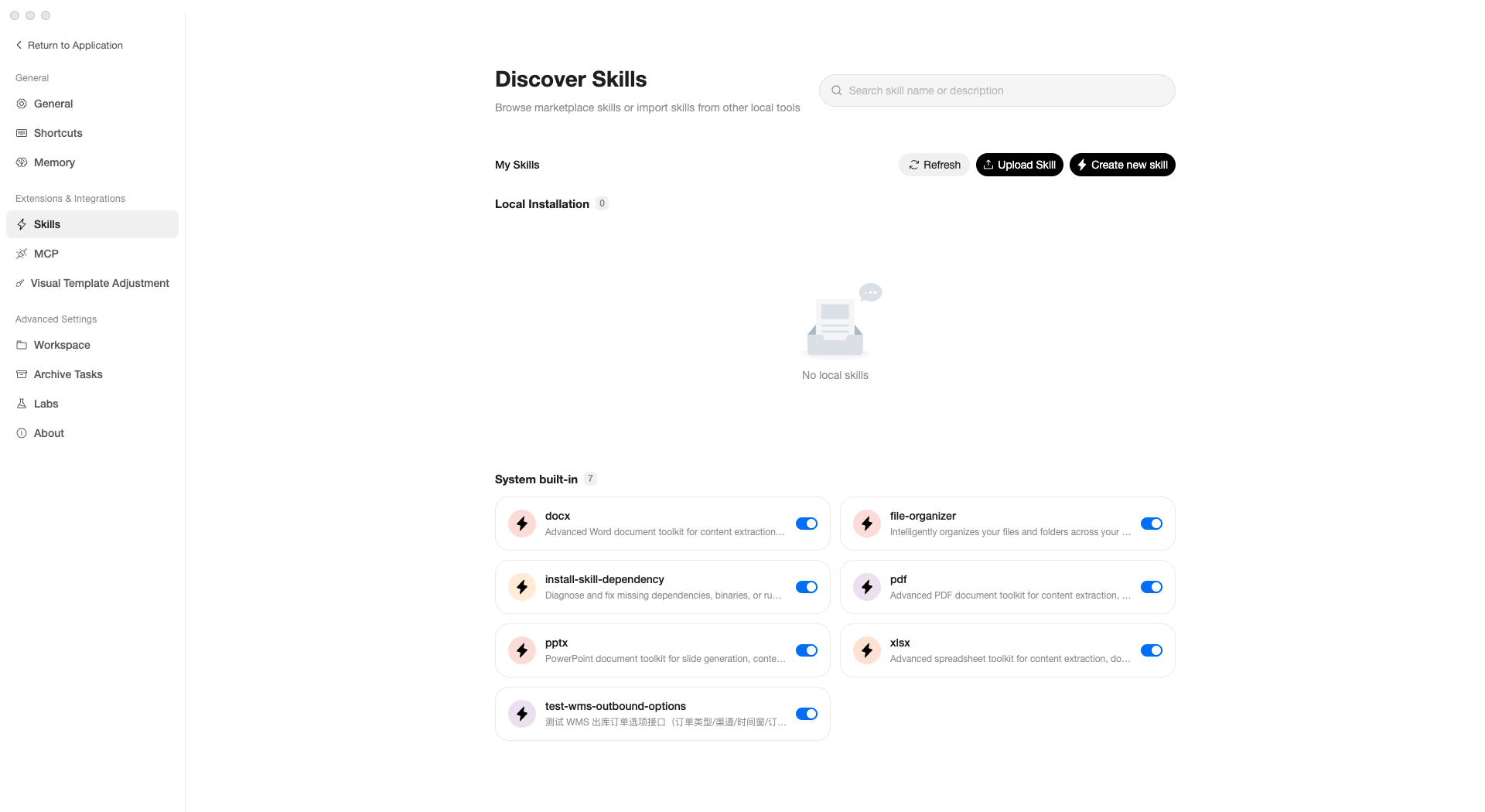
顶部提供三种方式添加技能:
上传技能
点击 Upload Skill,选择 .zip 压缩包文件导入。
注意:上传格式仅支持
.zip压缩包。压缩包内需包含技能描述文件(SKILL.md)。
AI 创建
点击 Create new skill,会启动一次对话,AI 会通过 5 个问题引导你完成技能创建:
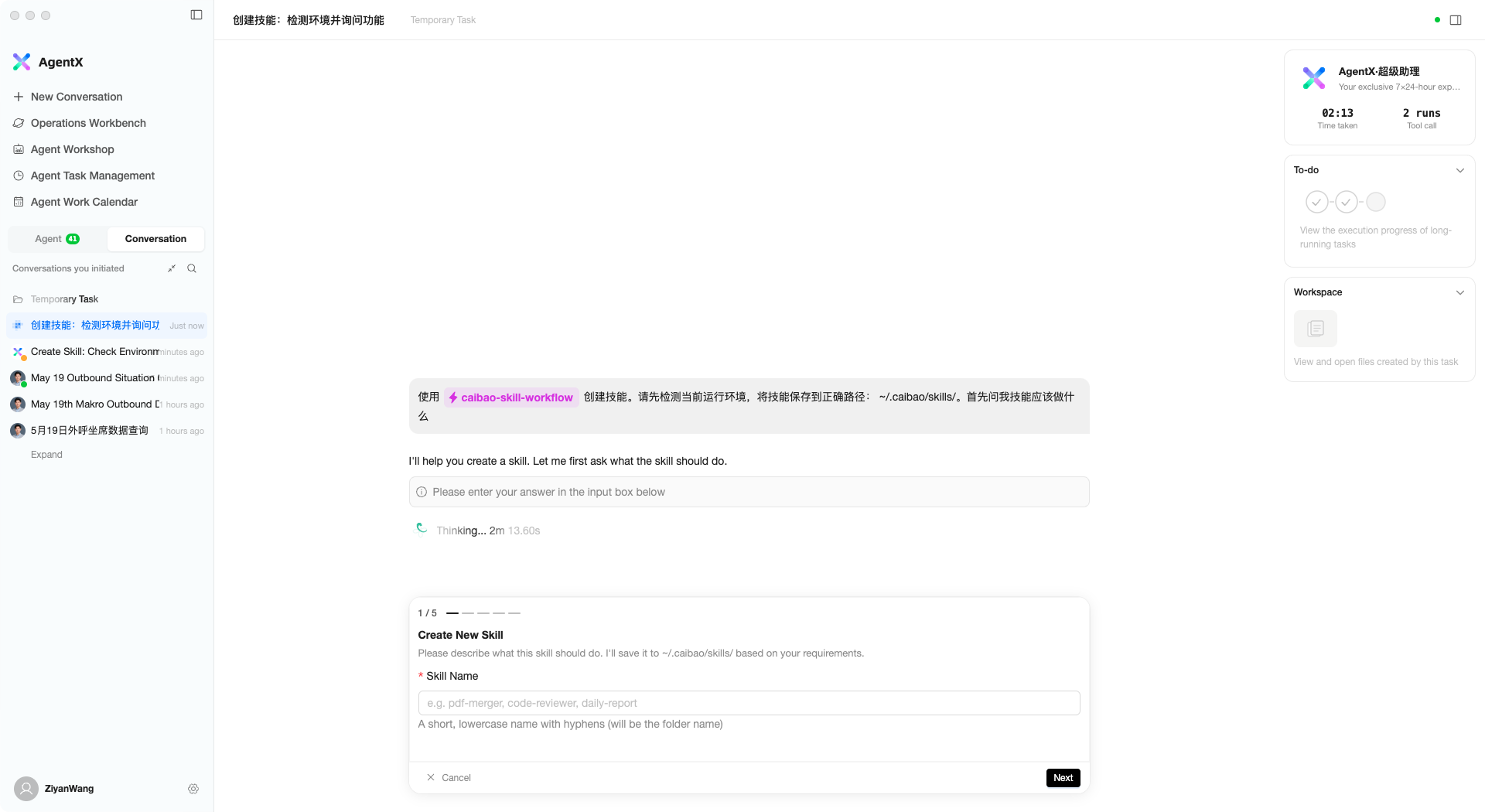
| 步骤 | 问题 | 说明 |
|---|---|---|
| 1/5 | Skill Name | 给技能起一个简短的英文名(会作为文件夹名) |
| 2/5 | What should this skill do? | 描述这个技能的功能 |
| 3/5 | When should this skill be triggered? | 什么场景下触发使用 |
| 4/5 | Workflow (Steps) | 技能的执行步骤 |
| 5/5 | Extra resources needed | 是否需要额外资源 |
回答完所有问题后,AI 会自动生成技能文件并保存。整个过程不需要写任何代码。
从社区获取
推荐访问 ClawHub — 这是一个技能共享社区,提供大量现成的技能包。使用方法:
- 在 ClawHub 浏览并下载你需要的技能(
.zip格式) - 回到 AgentX,点击 Upload Skill 上传下载的文件
- 上传成功后在「Local Installation」区域即可看到并启用
刷新
点击 Refresh 重新扫描技能列表,发现新安装的技能。
技能和助理的关系
- 在技能页面启用的技能对所有助理生效(默认助理可用全部已启用技能)
- 创建自定义助理时,可以在第 2 步精选只给这个助理用的技能
- 一个技能可以被多个助理共用
使用建议
- 先不用管太多,系统内置技能已经覆盖了常见的文档处理需求
- 如果发现助理缺少某个能力(比如无法读取某种格式),再去添加对应技能
- 不确定需要什么技能时,直接在对话里问 AI,它会提示你需要启用哪个