对话与协作
发起对话、输入技巧、查看 AI 工作过程
对话是你使用 AgentX 最主要的方式 — 把需求告诉 AI,它帮你完成工作。
发起新对话
打开 AgentX 后,点击左侧栏 + New Conversation 或按 Cmd + N,进入新对话首页:
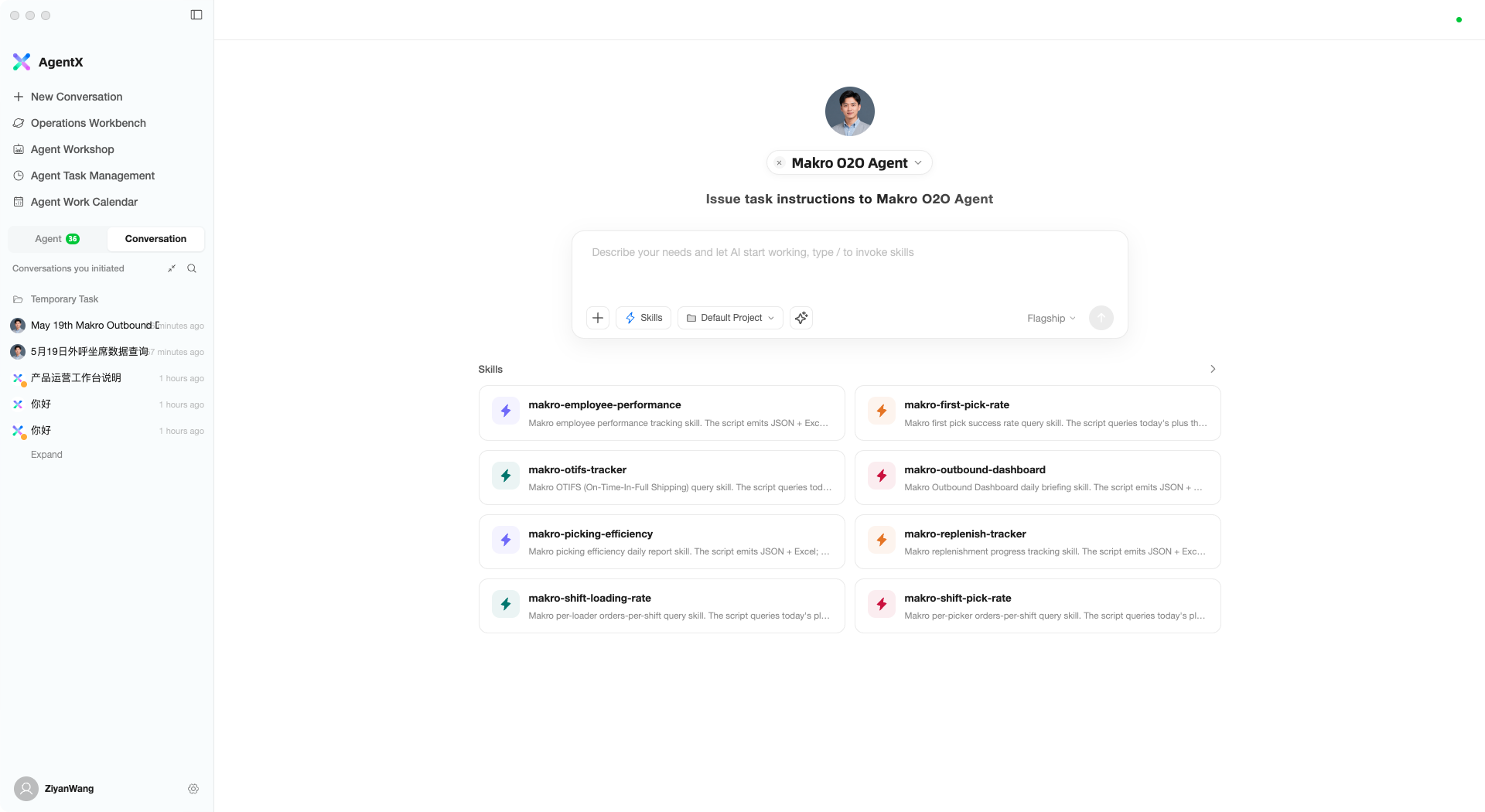
页面布局
- 顶部 — 当前使用的助理(点击可切换不同助理)
- 中间 — 输入框,在这里描述你想让 AI 做什么
- 下方 — 推荐技能卡片,点击可快速使用对应能力
开始一次对话
- 在输入框里输入你的需求,比如「帮我整理今天的出库数据并生成报表」
- 按
Enter发送 - AI 开始工作,页面自动跳转到对话详情
对话进行中
发送消息后,你会进入对话详情页面:
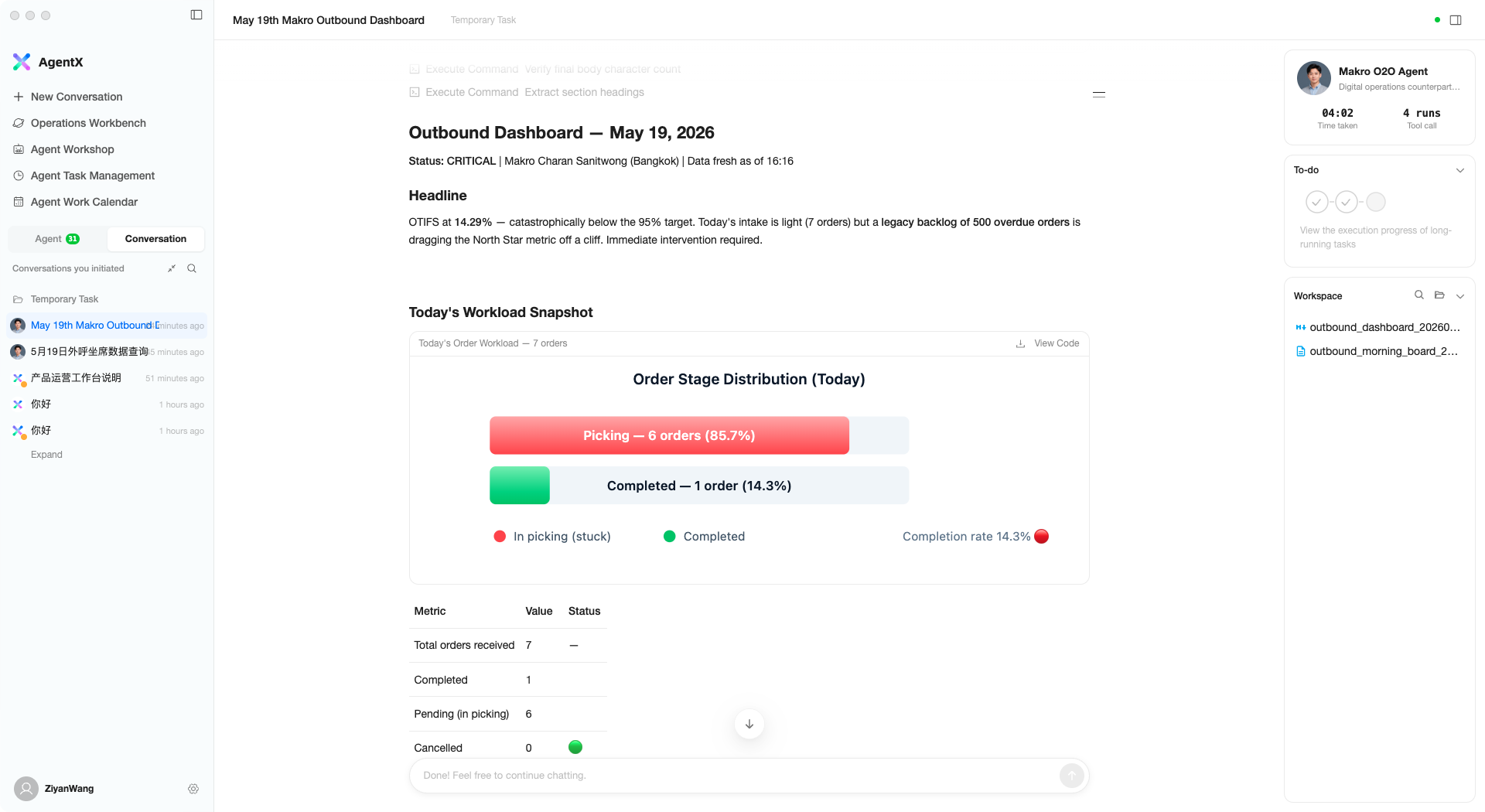
左侧:消息流
这里是你和 AI 的对话内容。AI 执行任务时,你可以实时看到它的工作过程 — 调用了什么工具、分析了什么数据、产出了什么结果。
- 消息过长时会自动折叠,点击展开查看完整内容
- AI 工作完成后会推荐「你可能还想问」的追问建议,点击即可继续
- 选中 AI 回复中的文字,可以复制或引用到下一轮对话
右侧:工作面板
- 助理信息 — 当前助理名称、已工作时长、工具调用次数
- 待办进度 — 如果 AI 在执行多步骤任务,这里显示进展
- 工作区文件 — AI 产出的文件会显示在这里,点击可预览
输入框的使用技巧
输入框不只是打字发消息,它还有很多实用功能:
添加文件
点击输入框左下角的 + 按钮,可以选择文件或文件夹发给 AI 分析:
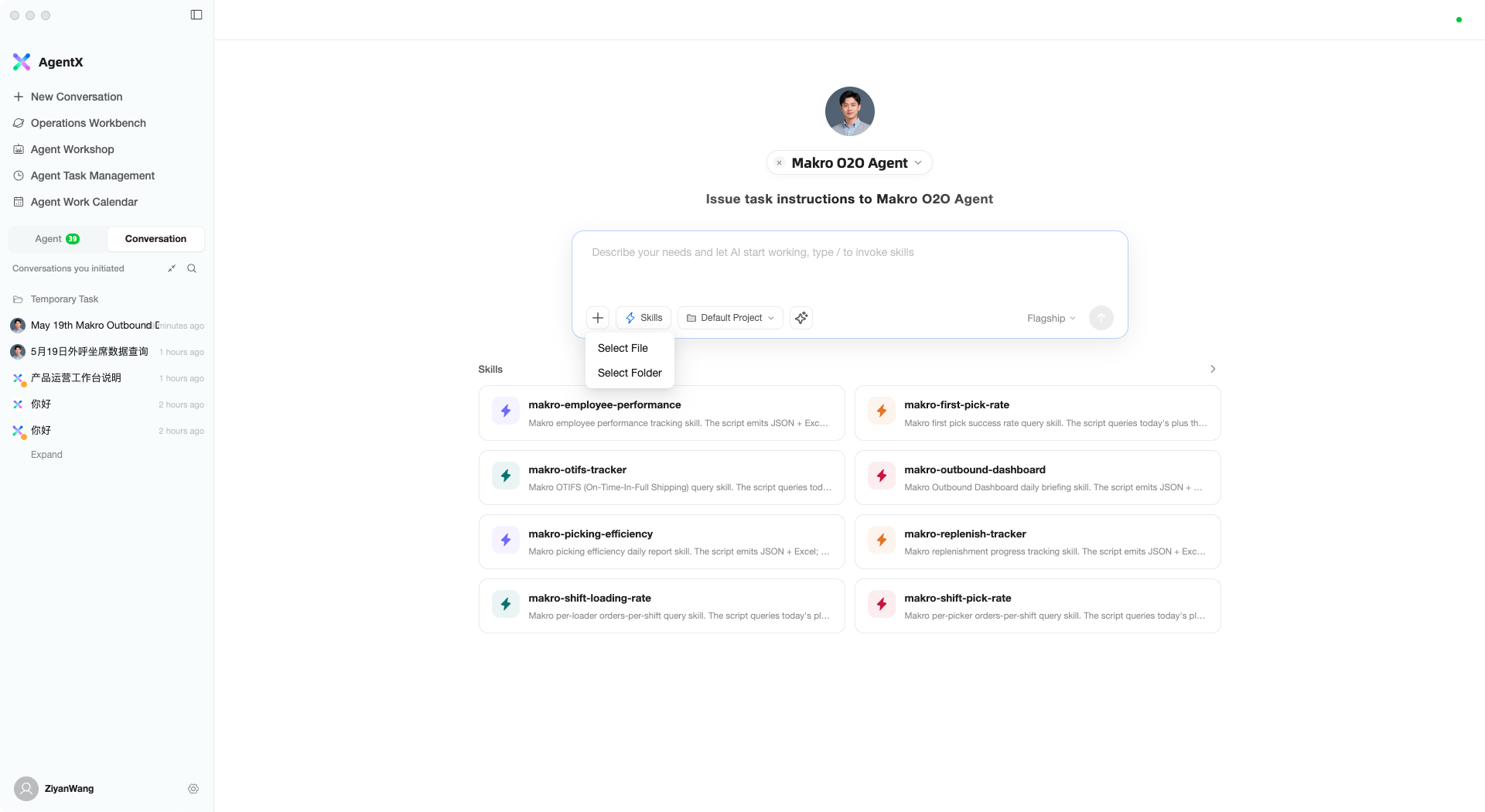
- Select File — 选择单个或多个文件
- Select Folder — 选择整个文件夹
也可以直接把文件拖拽到输入框里,或者 Cmd + V 粘贴图片。
使用技能
输入 / 会弹出技能面板,列出所有可用的技能和工具:
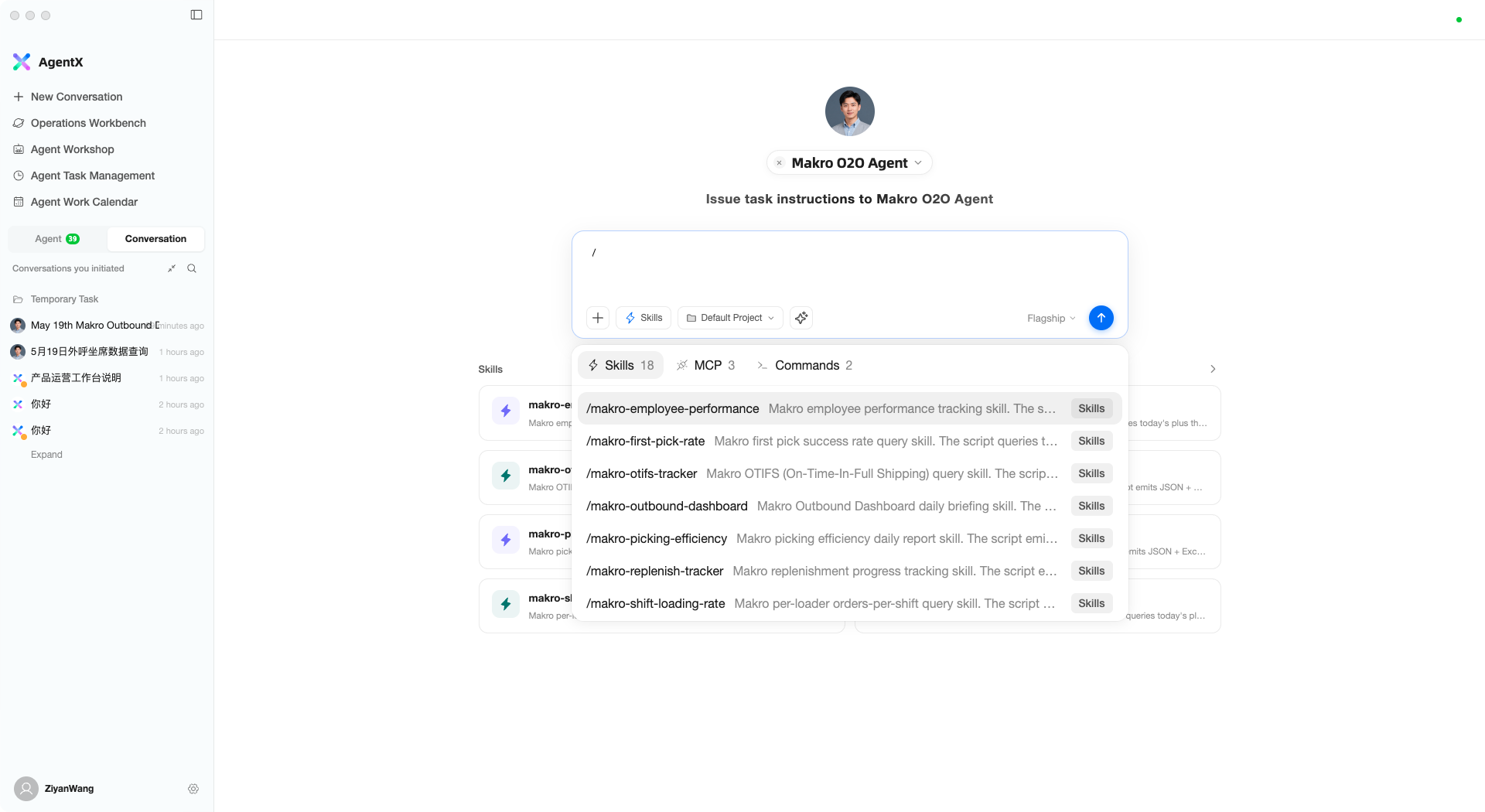
面板分为三个标签页:
- Skills — 所有可用技能
- MCP — 已连接的外部工具
- Commands — 系统命令(如压缩上下文、清空对话)
选中一个技能后会插入到输入框,AI 就能使用对应能力来完成你的任务。
切换模型
点击输入框右下角的模型名称,可以选择不同的 AI 模型:
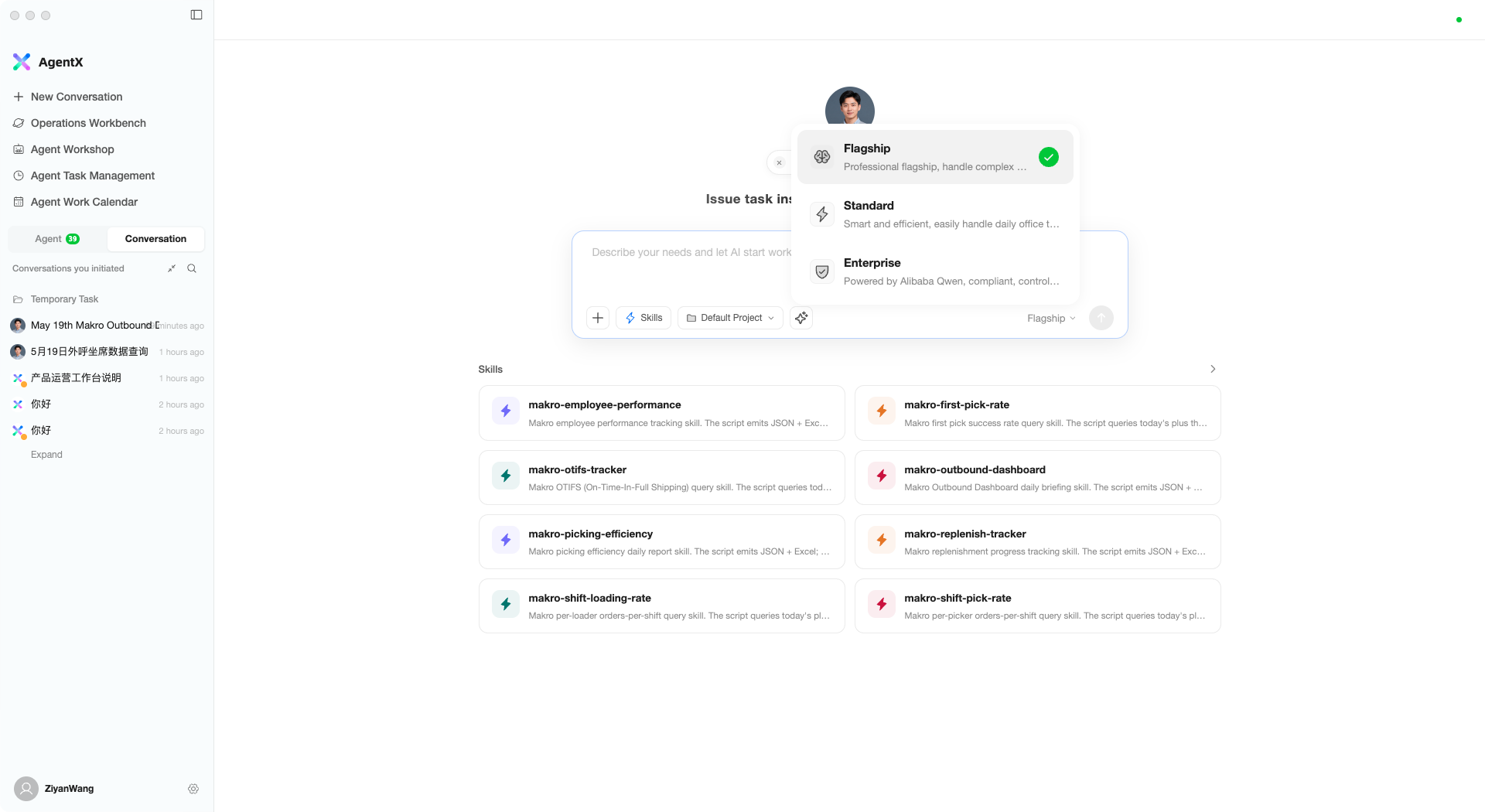
| 模型 | 特点 |
|---|---|
| Flagship | 旗舰模型(Claude 4.6),处理复杂任务能力最强 |
| Standard | 标准模型,日常办公任务高效快速 |
| Enterprise | 企业模型(Alibaba Qwen),合规可控 |
一般情况下使用 Flagship 即可,简单任务可以切换 Standard 提高速度。
优化提问
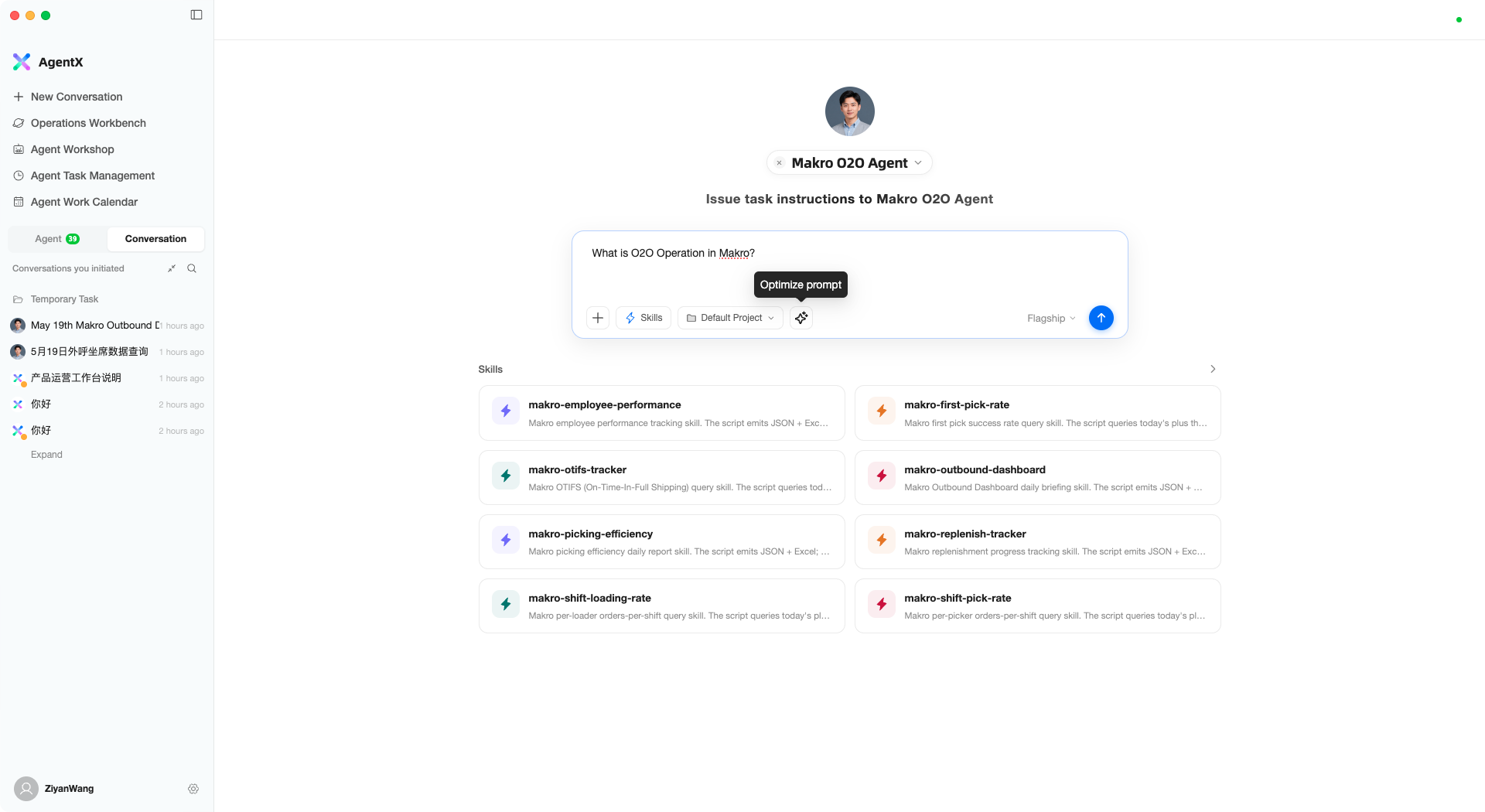
如果你不确定怎么把需求表达清楚,可以用「优化提问」功能。输入你的想法后,点击 Optimize prompt 按钮:
优化前 — 你随手写的一句话:
优化后 — AI 自动改写成结构化的任务描述:
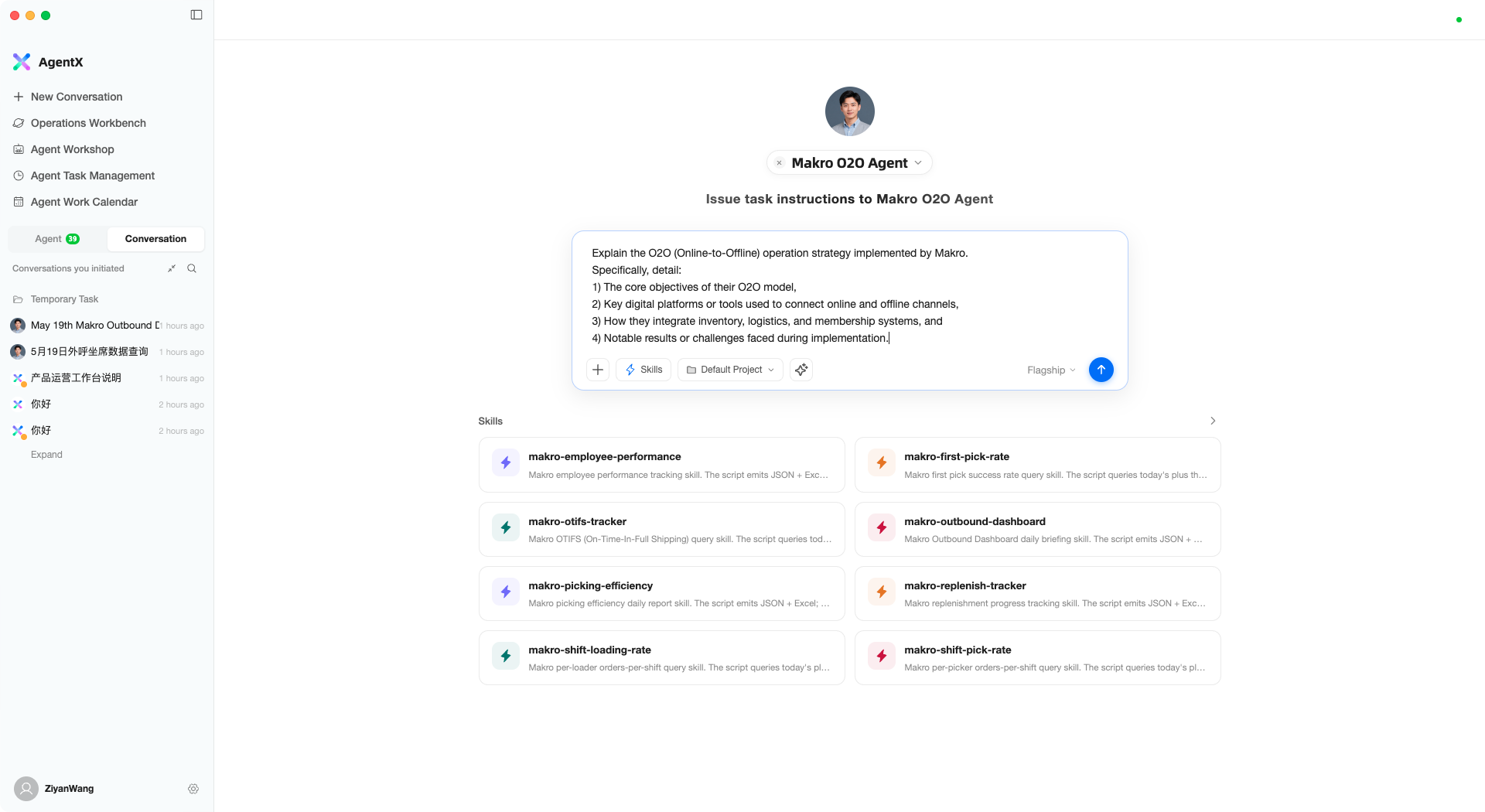
优化后的指令更具体、更有条理,AI 执行起来效果会好很多。
快捷操作
| 操作 | 方式 |
|---|---|
| 发送消息 | Enter |
| 换行(不发送) | Shift + Enter |
| 粘贴图片 | 直接 Cmd + V |
| 翻阅历史输入 | ↑ / ↓ 方向键 |
对话过程中追加指令
如果 AI 正在工作,你可以继续输入新的消息。发送后消息会进入排队队列,等待当前任务完成后自动执行:
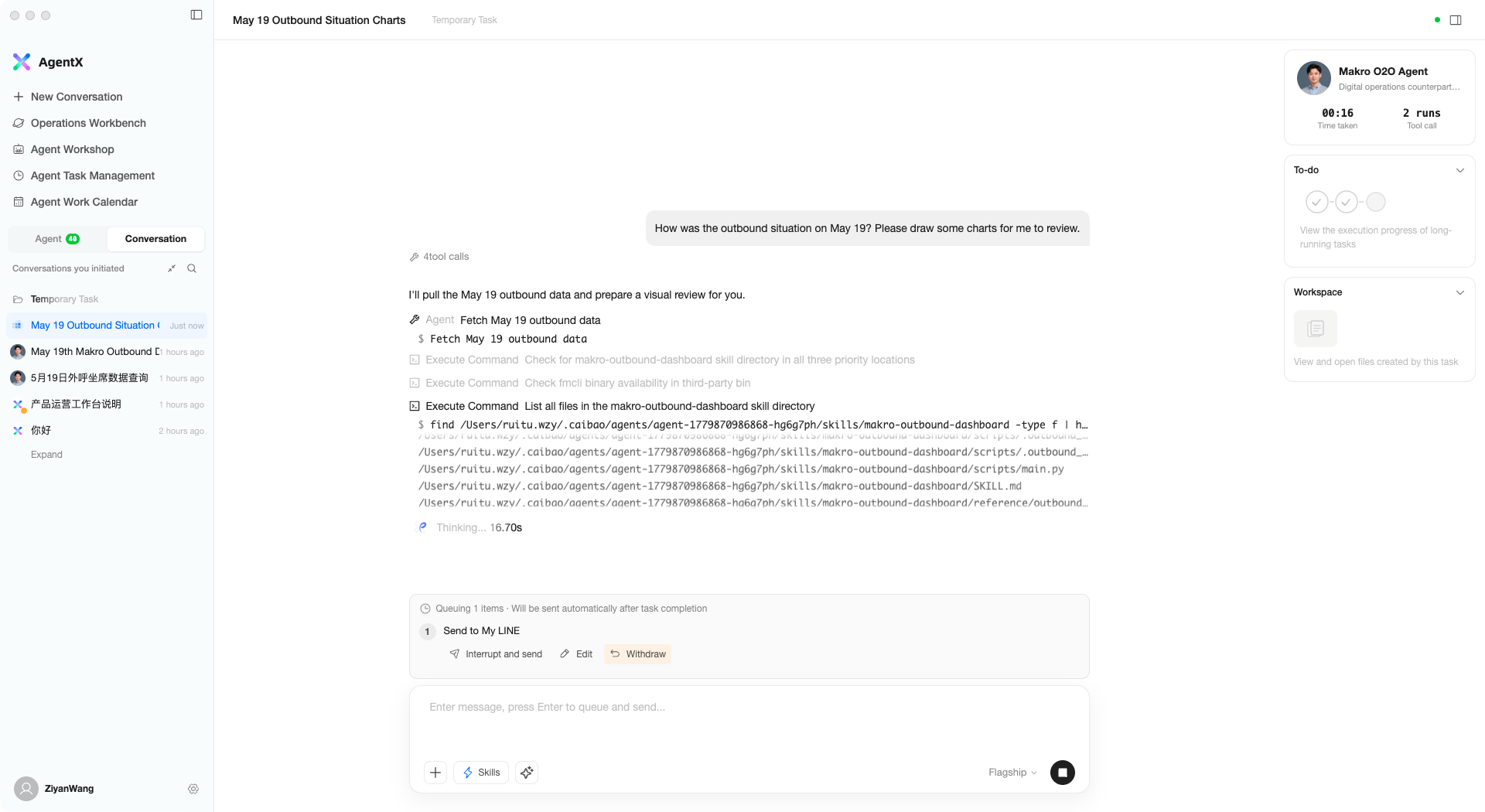
排队中的消息支持三个操作:
- Interrupt and send — 打断当前任务,立即处理你的新指令
- Edit — 取出排队消息回到输入框重新编辑
- Withdraw — 撤回这条排队消息
切换助理
在新对话首页顶部,点击助理名称会弹出选择窗口:
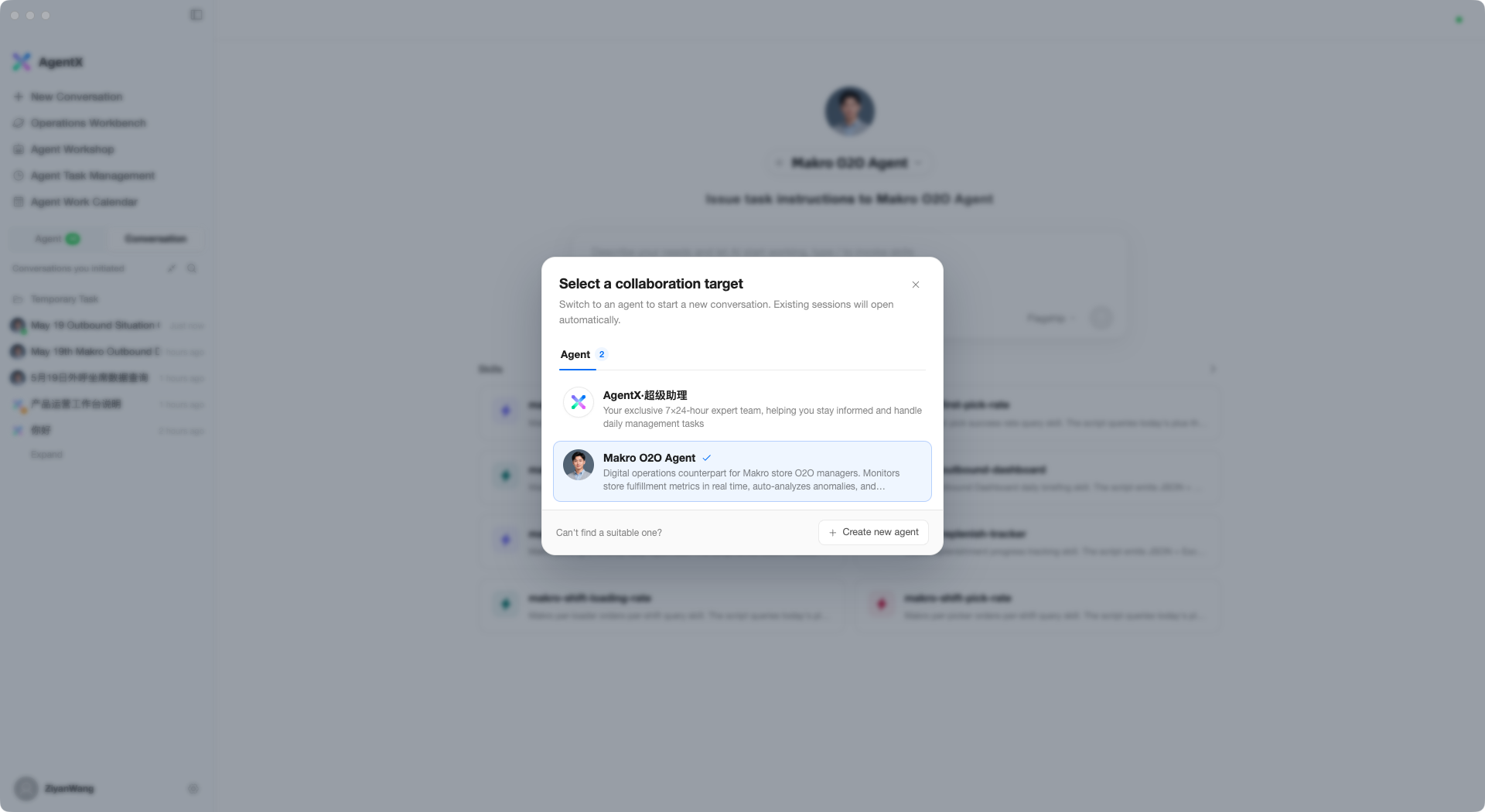
列表展示所有可用的助理及其描述,点击即可切换。每个助理有不同的专长和技能配置,选择适合当前任务的助理可以获得更好的效果。
如果没有合适的助理,底部可以直接点 + Create new agent 创建一个新的。
小贴士
- 描述任务时尽量具体,比如「分析 5 月出库数据,按渠道统计完成率」比「分析数据」效果好很多
- 可以一次给 AI 多个步骤的指令,它会按顺序执行
- 对话左侧栏保留了所有历史对话,随时可以回看