งานตั้งเวลาและปฏิทิน
ให้ผู้ช่วยทำงานอัตโนมัติตามเวลา ตั้งค่างานรายงาน
งานตั้งเวลาเป็นหนึ่งในฟีเจอร์ที่มีประโยชน์มากที่สุดใน AgentX — ตั้งเวลาและคำสั่ง แล้วผู้ช่วยจะทำงานอัตโนมัติตามเวลาที่กำหนดทุกวัน คุณแค่ตรวจสอบผลลัพธ์เท่านั้น
สำคัญ: งานตั้งเวลาจะทำงานเฉพาะเมื่อคอมพิวเตอร์เปิดอยู่ หากคอมพิวเตอร์อยู่ในโหมดพักหรือปิดเครื่อง งานจะถูกข้ามไป
การจัดการงาน
คลิก Agent Task Management ที่แถบด้านซ้ายเพื่อเข้าสู่หน้าจัดการงาน:
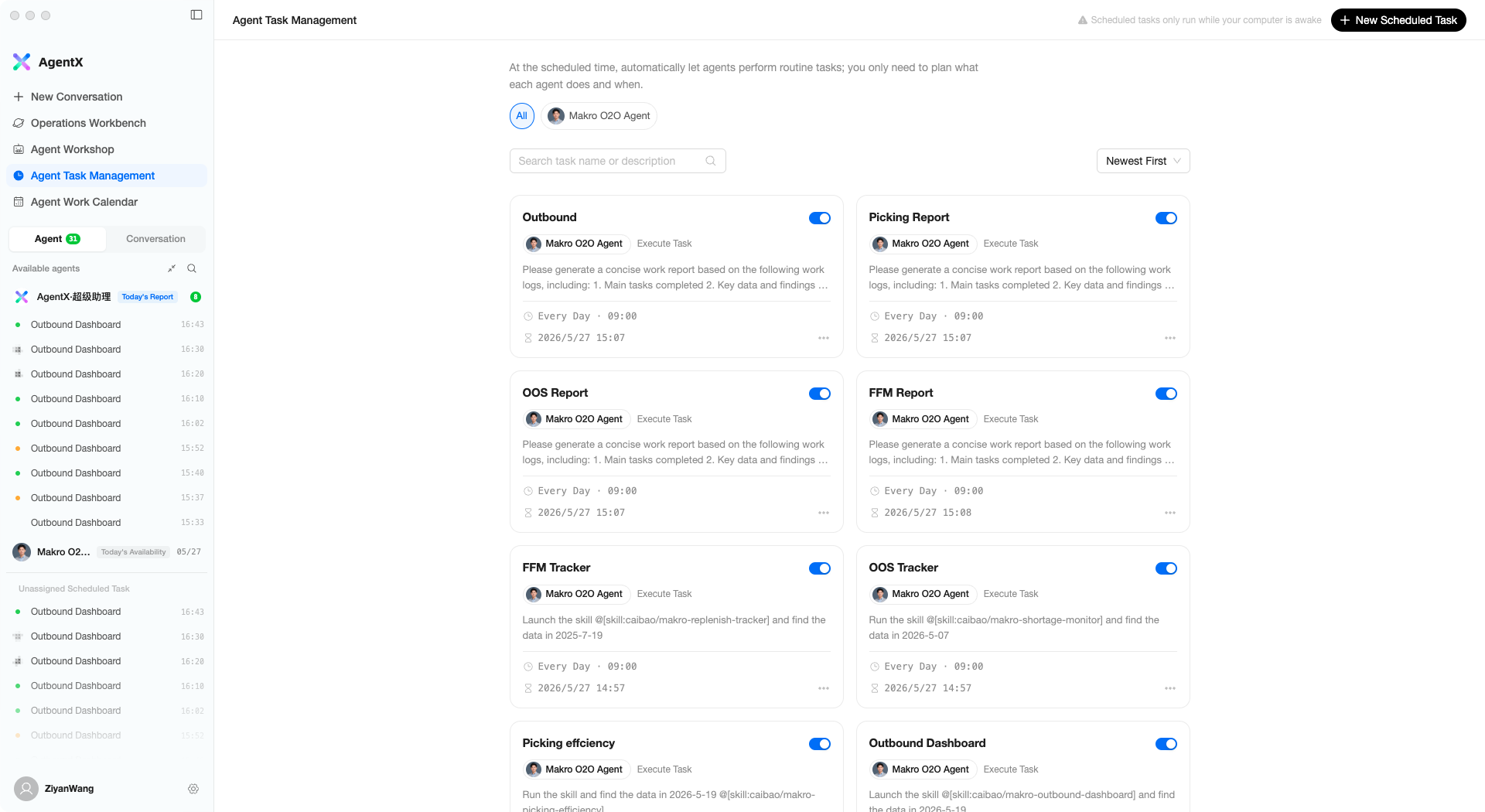
โครงสร้างหน้า
- ด้านบน — กรองตามผู้ช่วย (คลิกอวาตาร์ของผู้ช่วยเพื่อดูเฉพาะงานของผู้ช่วยนั้น)
- แถบค้นหา — ค้นหางานตามชื่อ
- การ์ดงาน — หนึ่งการ์ดต่อหนึ่งงานตั้งเวลา แสดงชื่อ ผู้ช่วยที่ดำเนินการ เวลาดำเนินการ และความถี่
การกระทำบนการ์ดงาน
- สวิตช์ — หยุดชั่วคราวหรือเริ่มงานต่อ
- คลิกการ์ด — เปิดเพื่อแก้ไข
- เมนู … — ดำเนินการทันที / ทำซ้ำ / แก้ไข / ลบ
การสร้างงานตั้งเวลา
คลิก + New Scheduled Task ที่มุมขวาบนเพื่อเปิดหน้าต่างสร้าง:
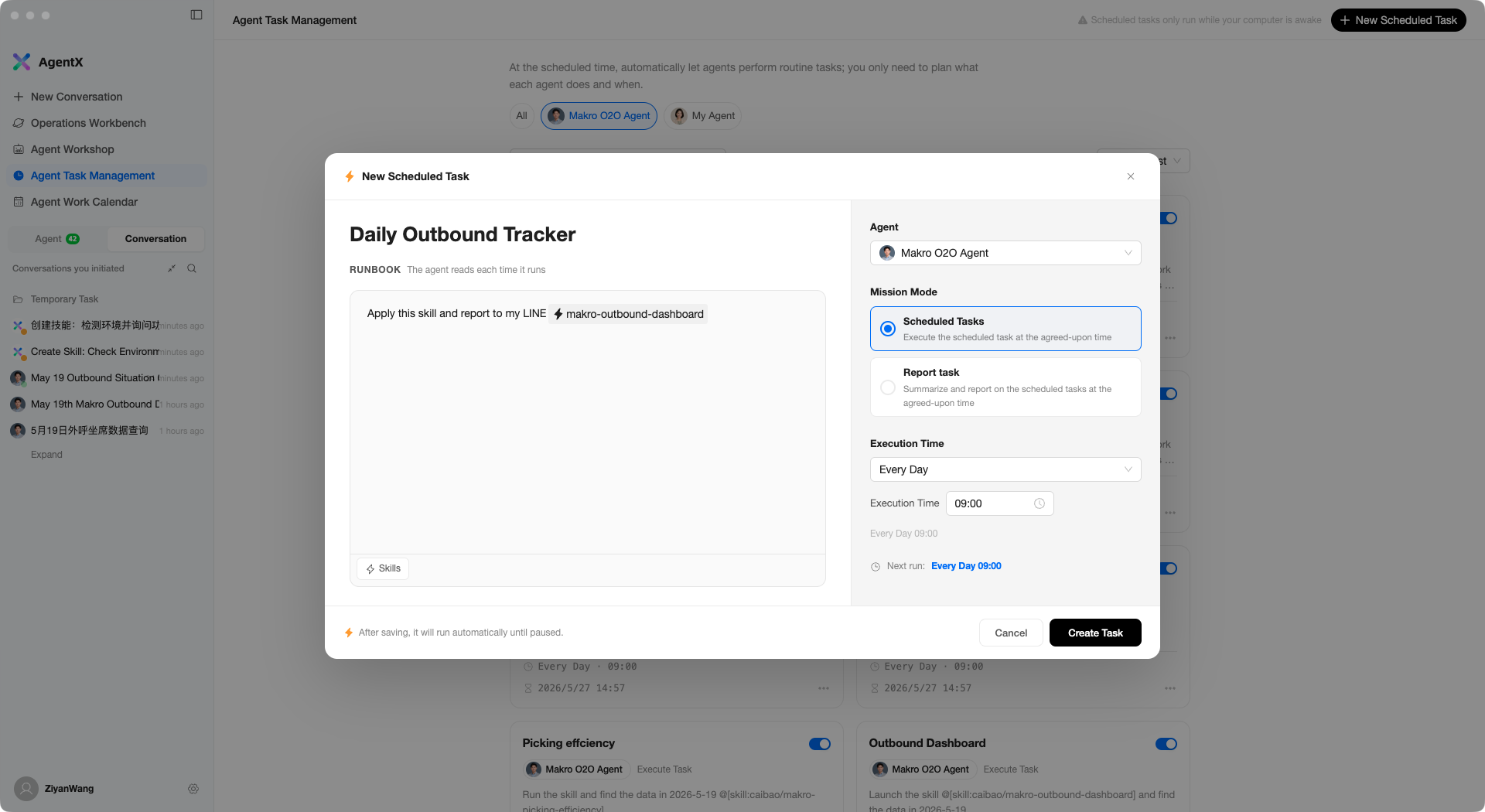
แผงซ้าย: เนื้อหางาน
- ชื่องาน — ช่องข้อความขนาดใหญ่ด้านบน เช่น “ติดตามการจัดส่งรายวัน”
- คำสั่ง RUNBOOK — คำสั่งที่ผู้ช่วยอ่านทุกครั้งที่รัน ยิ่งเขียนชัดเจนยิ่งดำเนินการได้ดี สามารถใช้ทักษะได้ (คลิกปุ่ม Skills ด้านล่างเพื่อแทรก)
แผงขวา: การตั้งค่าการดำเนินการ
- Agent — เลือกผู้ช่วยที่จะดำเนินงาน
- Mission Mode — งานตั้งเวลาหรืองานรายงาน
- Execution Time — เลือกความถี่การดำเนินการ:
| ความถี่ | คำอธิบาย |
|---|---|
| No repeat | ดำเนินการครั้งเดียว เลือกวันที่และเวลาเฉพาะ |
| Every Day | ดำเนินการทุกวันในเวลาที่กำหนด |
| Weekdays | ดำเนินการวันจันทร์ถึงศุกร์ |
| Every Week | เลือกวันใดในสัปดาห์ |
| Every Month | ดำเนินการในวันที่เฉพาะทุกเดือน |
| Fixed interval | ดำเนินการทุก N นาที/ชั่วโมง |
ด้านล่างจะแสดงตัวอย่างเวลาดำเนินการถัดไป (เช่น “Next run: Every Day 09:00”) เมื่อยืนยันแล้ว คลิก Create Task เพื่อเสร็จสิ้น
หลังบันทึก งานจะเริ่มดำเนินการตามตารางเวลาอัตโนมัติจนกว่าคุณจะหยุดชั่วคราวด้วยตนเอง
งานรายงาน
งานรายงานเป็นงานตั้งเวลาประเภทพิเศษ — แทนที่จะทำงานเฉพาะ มันจะสรุปผลการดำเนินงานของงานอื่นๆ และสร้างรายงานการทำงาน
กรณีใช้งาน
คุณมีงานตั้งเวลาหลายรายการที่กำลังทำงาน (เช่น ติดตามการจัดส่ง ตรวจสอบสต๊อก ตรวจจับความผิดปกติ) และต้องการรับรายงานรวมรายวัน แทนที่จะตรวจสอบผลลัพธ์ของแต่ละงานทีละรายการ
วิธีสร้าง
เมื่อสร้างงานใหม่ ให้เลือก Report task สำหรับ Mission Mode:
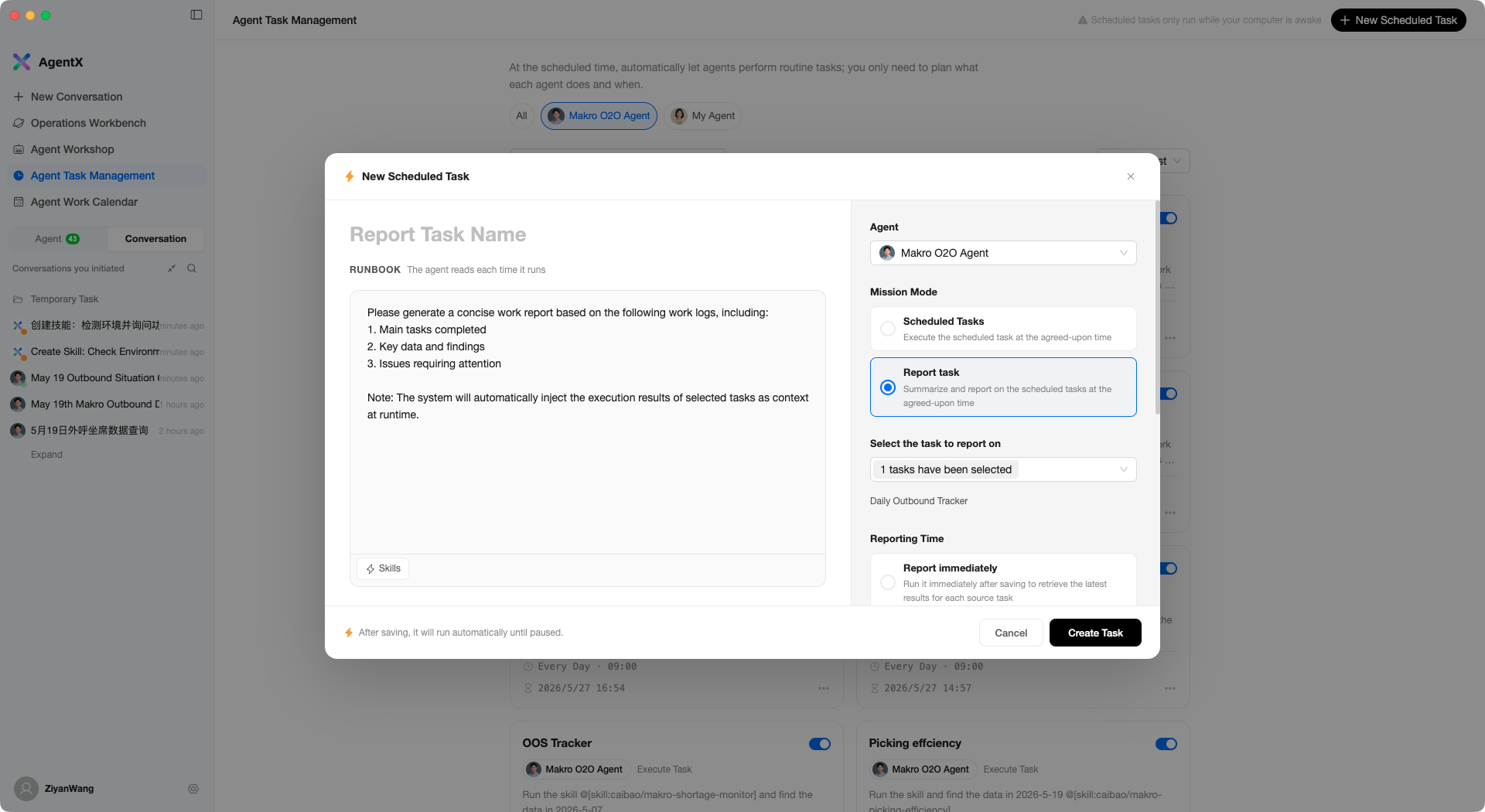
ความแตกต่างจากงานตั้งเวลาปกติ:
- เลือกงานที่จะรายงาน — เลือกว่าจะสรุปผลลัพธ์ของงานตั้งเวลาใดบ้าง
- เวลารายงาน — เมื่อใดที่จะสร้างรายงาน (รายงานทันที / ตามตารางเวลา)
- คำสั่งในแผงซ้ายจะถูกกรอกล่วงหน้าด้วยเทมเพลตรายงาน AI จะจัดระเบียบเนื้อหารายงานตามรูปแบบเทมเพลต
หลังสร้าง ระบบจะอ่านผลการดำเนินงานของงานที่เกี่ยวข้องอัตโนมัติและสร้างรายงานการทำงานที่มีโครงสร้าง
ปฏิทินงาน
คลิก Agent Work Calendar ที่แถบด้านซ้ายเพื่อดูประวัติการดำเนินงาน:
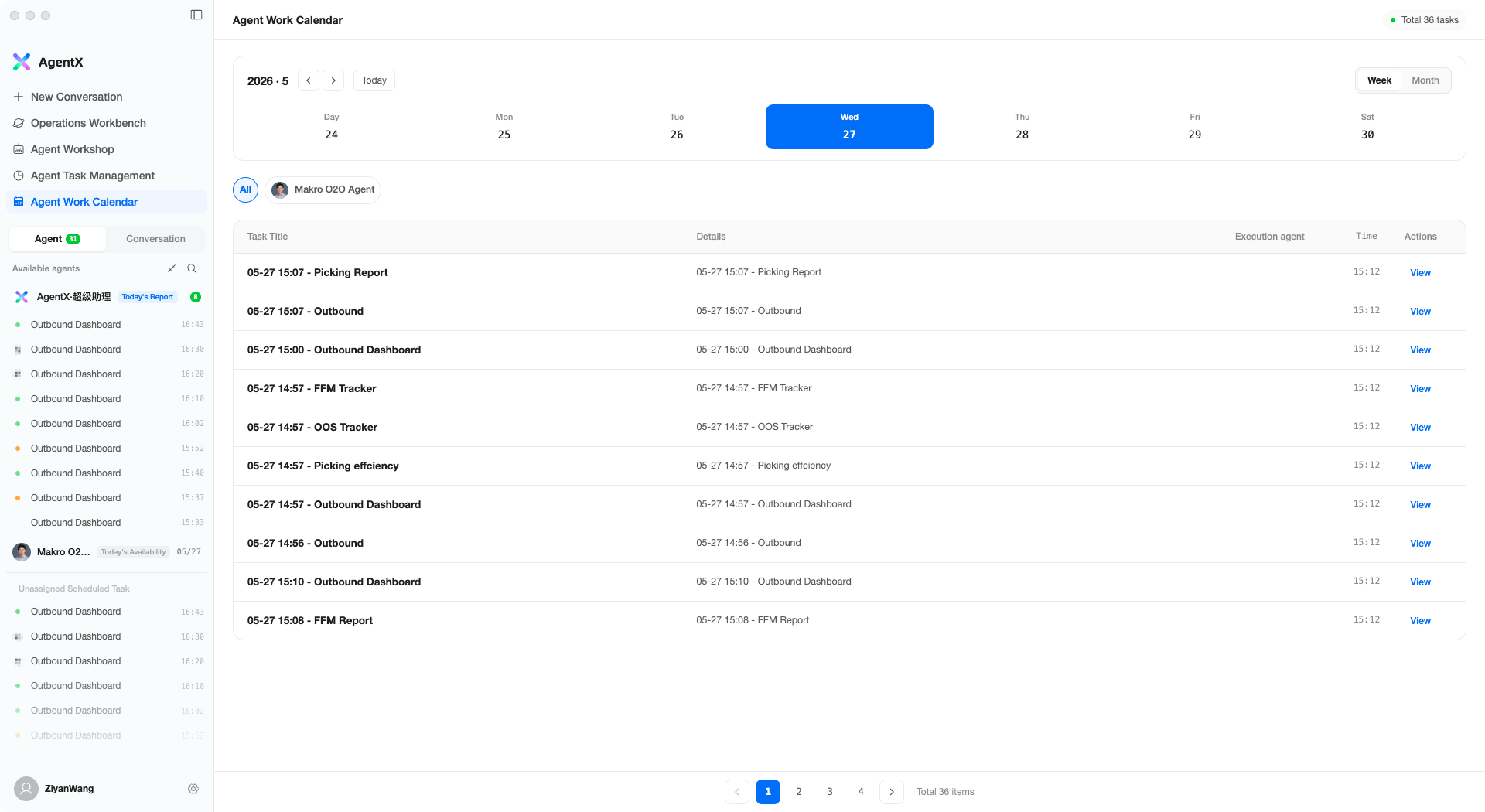
ปฏิทินแสดงบันทึกการดำเนินงานในมุมมองรายสัปดาห์:
- ปฏิทินด้านบน — สลับวันที่ วันนี้จะถูกเน้น
- ตารางงาน — แสดงรายการบันทึกการดำเนินงานทั้งหมดของวันที่เลือก
- คลิกงาน — ข้ามไปยังรายละเอียดการสนทนาของการดำเนินงานนั้นเพื่อดูเนื้อหาเต็ม
คุณสามารถกรองตามผู้ช่วยเพื่อดูเฉพาะบันทึกการดำเนินงานของผู้ช่วยเฉพาะตัว
เคล็ดลับ
- เขียนคำสั่งให้เฉพาะเจาะจง — “วิเคราะห์อัตราสำเร็จการจัดส่งวันนี้ เน้นสีแดงหากต่ำกว่า 95%” มีประสิทธิภาพมากกว่า “ตรวจสอบสถานการณ์จัดส่ง”
- ตั้งเวลาให้เหมาะสม — งานเกี่ยวกับข้อมูลควรรันหลังจากข้อมูลพร้อมใช้ (เช่น ข้อมูลจัดส่งมักครบในช่วงบ่าย)
- ใช้ร่วมกับงานรายงาน — งานดำเนินการหลายรายการบวกงานรายงานหนึ่งรายการเป็นเวิร์กโฟลว์ที่มีประสิทธิภาพที่สุด
- เปิดคอมพิวเตอร์ไว้ — หากงานรันตอนเช้าตรู่ ให้แน่ใจว่าคอมพิวเตอร์ไม่เข้าโหมดพักอัตโนมัติ