เครื่องมือภายนอก (MCP)
เชื่อมต่อเบราว์เซอร์ การแจ้งเตือน และบริการภายนอก
MCP (Model Context Protocol) ช่วยให้ผู้ช่วย AI เชื่อมต่อกับเครื่องมือและแหล่งข้อมูลภายนอกได้ กล่าวง่ายๆ คือ หากคุณต้องการให้ผู้ช่วยควบคุมเบราว์เซอร์ ส่งการแจ้งเตือน หรือเชื่อมต่อกับระบบภายในของบริษัท คุณจะต้องใช้ MCP
รายการบริการ MCP
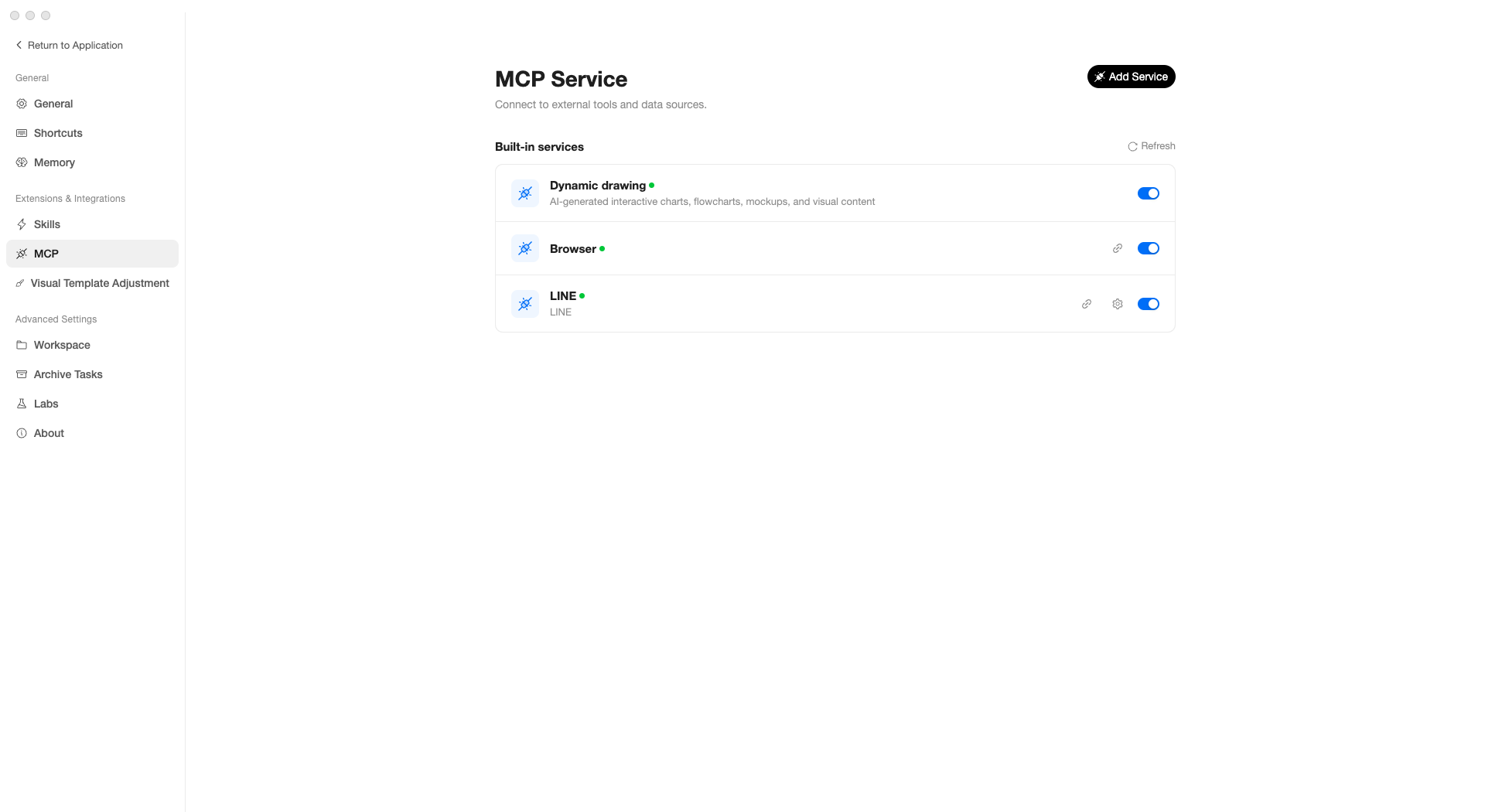
ไปที่ Settings > MCP เพื่อดูและจัดการบริการที่เชื่อมต่อ:
บริการในตัว
AgentX มีบริการพร้อมใช้งานหลายรายการ:
| บริการ | วัตถุประสงค์ |
|---|---|
| Dynamic drawing | AI สร้างกราฟ แผนภูมิขั้นตอน ไวร์เฟรม และภาพแสดงผลอื่นๆ |
| Browser | ให้ AI ควบคุมเบราว์เซอร์ — เปิดหน้าเว็บ จับภาพหน้าจอ กรอกฟอร์ม ดึงข้อมูล |
| LINE | ส่งการแจ้งเตือนไปยัง LINE อัตโนมัติเมื่องานเสร็จ |
- จุดสีเขียว — บริการเชื่อมต่อและทำงานปกติ
- สวิตช์ — เปิดหรือปิดบริการ
- ไอคอนลิงก์ — คลิกเพื่อทดสอบว่าการเชื่อมต่อทำงานได้หรือไม่
การเพิ่มบริการใหม่
คลิก Add Service ที่มุมขวาบน เมนูดรอปดาวน์มีสองวิธี:
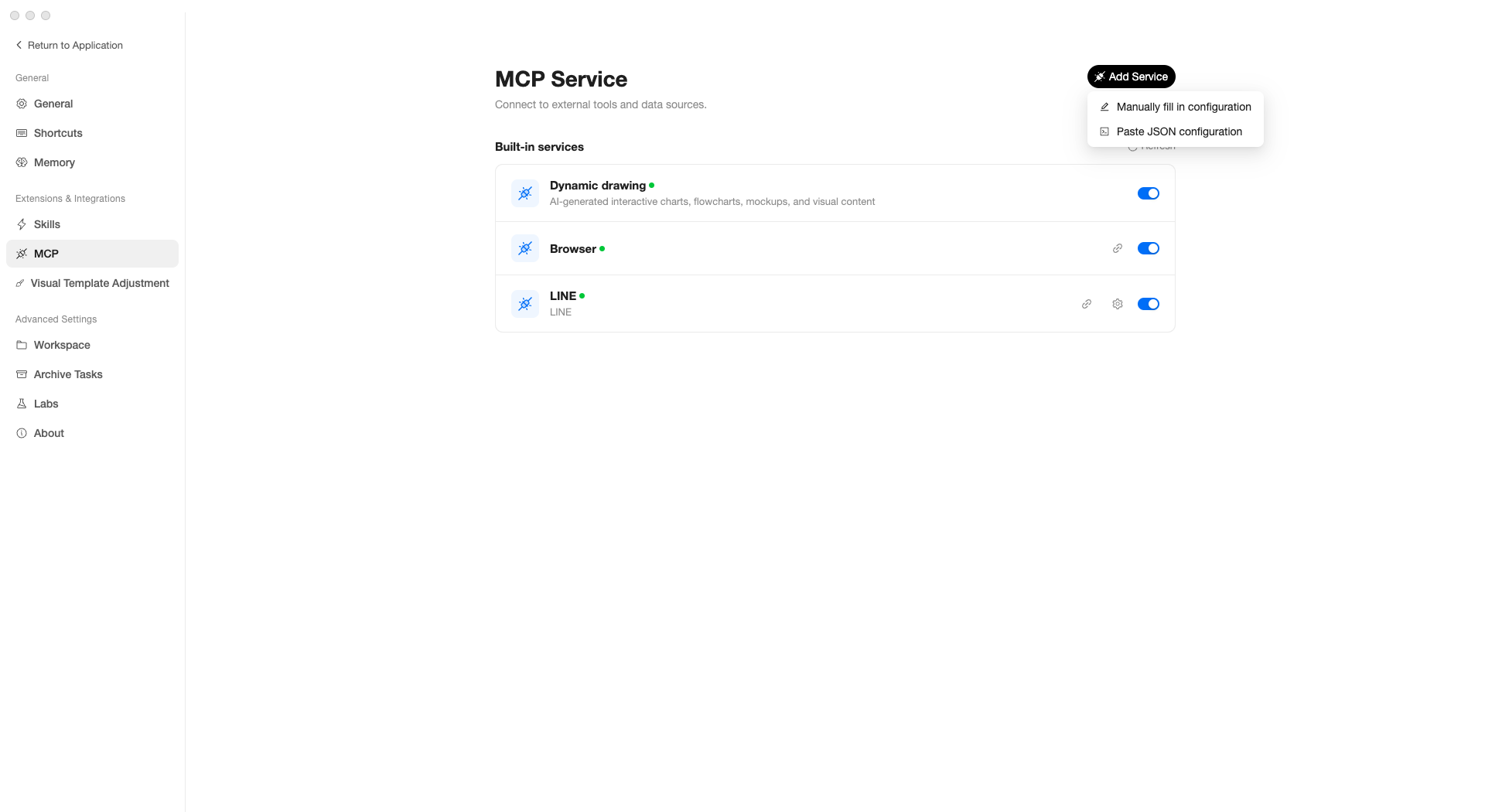
ตั้งค่าด้วยตนเอง
เลือก Manually fill in configuration เพื่อเปิดฟอร์มตั้งค่า:
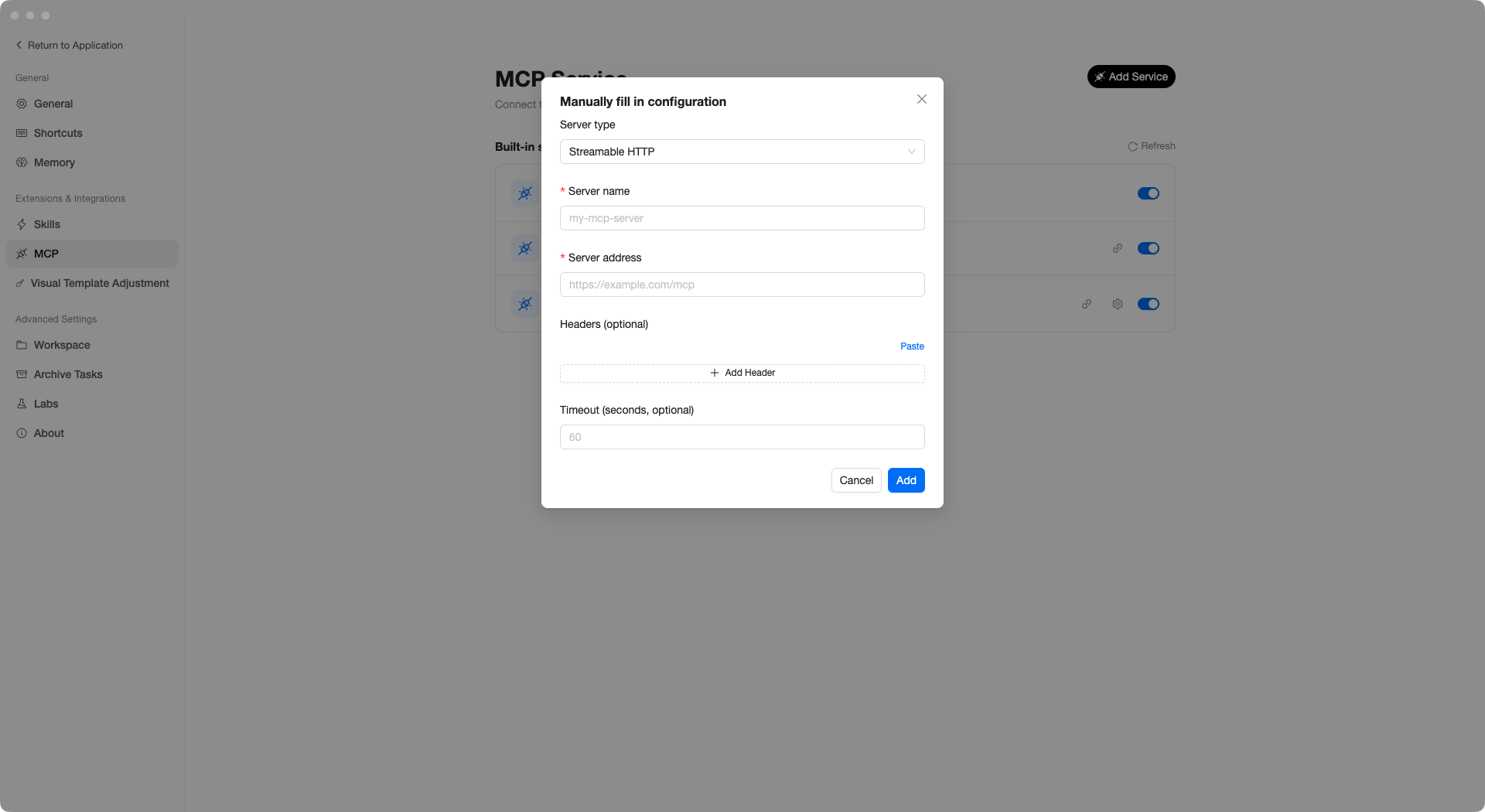
กรอกข้อมูลต่อไปนี้ตามความจำเป็น:
- Server type — ประเภทบริการ (Streamable HTTP / SSE / STDIO)
- Server name — ตั้งชื่อบริการ
- Server address — URL ของบริการ
- Headers — ส่วนหัวคำขอ (ไม่บังคับ ใช้สำหรับการยืนยันตัวตน ฯลฯ)
- Timeout — ระยะหมดเวลา ค่าเริ่มต้น 60 วินาที
คลิก Add เมื่อเสร็จเพื่อทำการตั้งค่าให้สมบูรณ์
วาง JSON
เลือก Paste JSON configuration เพื่อเปิดตัวแก้ไข JSON:
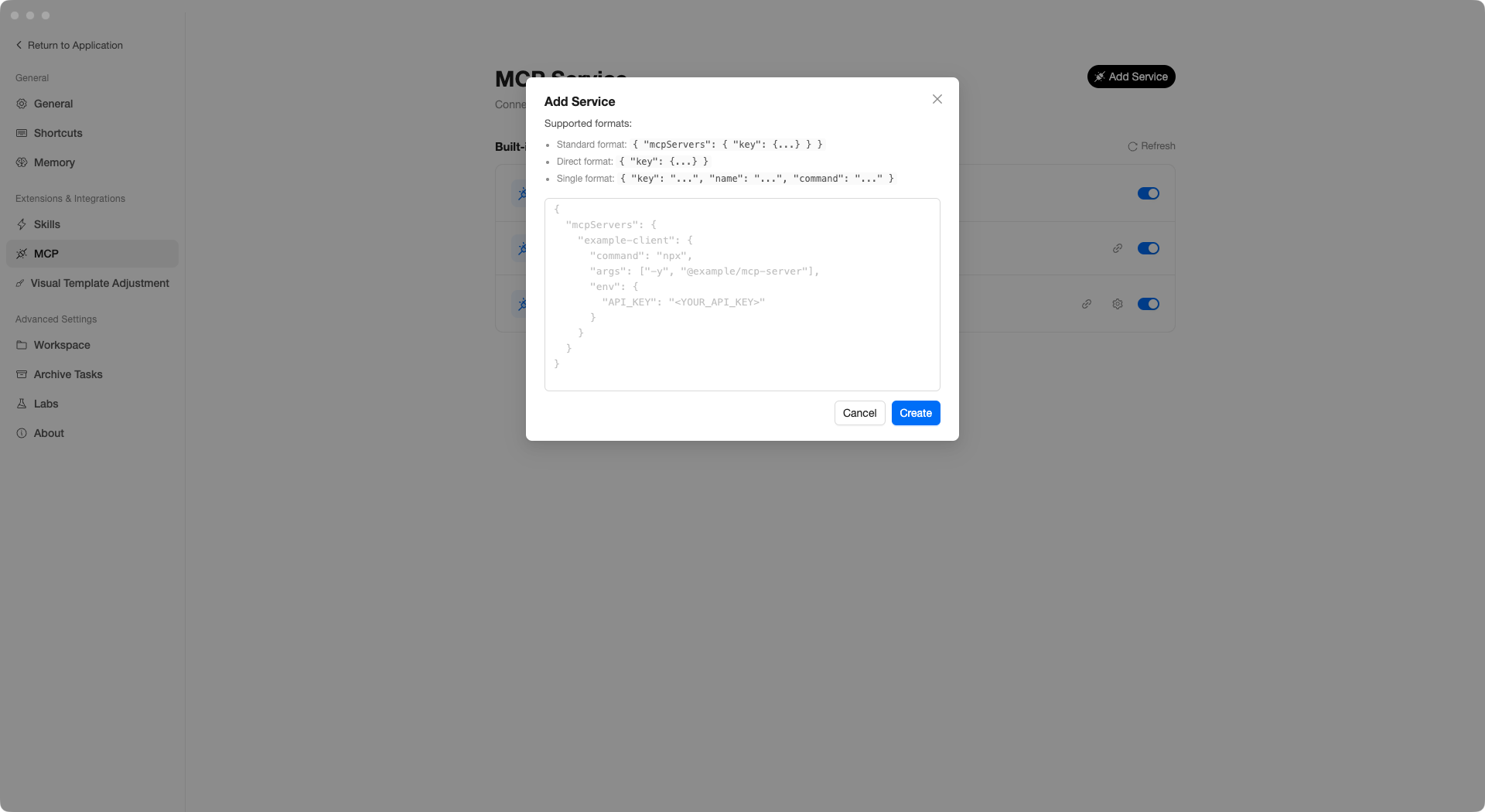
หากทีม IT หรือผู้ให้บริการให้ข้อมูลการตั้งค่า JSON มา ให้วางที่นี่แล้วคลิก Create เพื่อเสร็จสิ้นการตั้งค่า — นี่คือวิธีที่เร็วที่สุด
ส่วนหัวของ modal ยังแสดงรูปแบบ JSON สามรูปแบบที่รองรับ การวางในรูปแบบใดก็ได้จะถูกรับรู้
เมื่อใดที่ต้องใช้ MCP
สำหรับการใช้งานทั่วไป คุณไม่จำเป็นต้องตั้งค่า MCP ด้วยตนเอง — บริการในตัวเพียงพอแล้ว คุณอาจต้องเพิ่มบริการในสถานการณ์เหล่านี้:
- เชื่อมต่อกับ API หรือฐานข้อมูลภายในของบริษัท
- ให้ AI ควบคุมเครื่องมือจากบุคคลที่สามเฉพาะ
- ทีม IT ของคุณให้การตั้งค่าบริการ MCP ใหม่มา
เคล็ดลับ
- หากไม่แน่ใจว่าต้องตั้งค่าหรือไม่ ลองใช้ฟีเจอร์ก่อน ตั้งค่า MCP เมื่อ AI แจ้งให้คุณอนุมัติหรือเชื่อมต่อ
- หากบริการแสดงจุดสถานะสีแดง ให้คลิกไอคอนลิงก์เพื่อตรวจสอบการเชื่อมต่อ
- ปิดบริการที่ไม่ได้ใช้เพื่อประหยัดทรัพยากร
หมายเหตุ: การตั้งค่า MCP ค่อนข้างเป็นเทคนิค หากไม่แน่ใจว่าต้องทำอย่างไร ปรึกษาทีม IT หรือผู้จำหน่ายซอฟต์แวร์เพื่อขอรายละเอียดการตั้งค่า