การสนทนาและการทำงานร่วมกัน
เริ่มสนทนา เทคนิคการพิมพ์ ดูกระบวนการทำงานของ AI
การสนทนาคือวิธีหลักในการใช้งาน AgentX — อธิบายความต้องการของคุณให้ AI ฟัง แล้ว AI จะจัดการงานให้คุณ
เริ่มการสนทนาใหม่
หลังจากเปิด AgentX ให้คลิก + New Conversation ที่แถบด้านซ้าย หรือกด Cmd + N เพื่อเข้าสู่หน้าสนทนาใหม่:
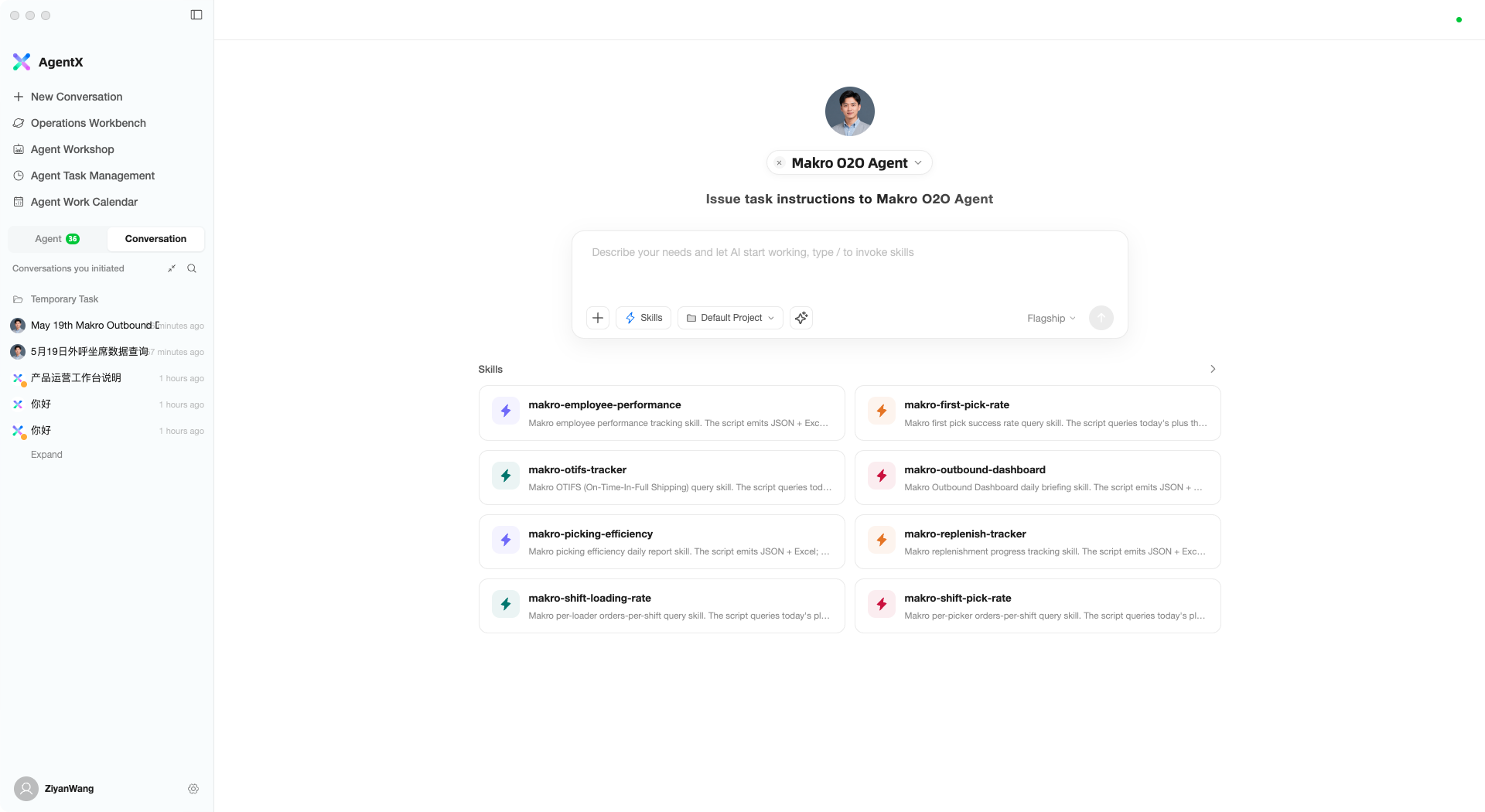
โครงสร้างหน้า
- ด้านบน — ผู้ช่วยปัจจุบัน (คลิกเพื่อเปลี่ยนผู้ช่วย)
- ตรงกลาง — ช่องพิมพ์ข้อความเพื่ออธิบายสิ่งที่คุณต้องการให้ AI ทำ
- ด้านล่าง — การ์ดทักษะแนะนำ คลิกเพื่อใช้งานความสามารถที่ต้องการได้อย่างรวดเร็ว
เริ่มต้นสนทนา
- พิมพ์คำขอของคุณในช่องพิมพ์ เช่น “ช่วยจัดระเบียบข้อมูลการจัดส่งวันนี้แล้วสร้างรายงาน”
- กด
Enterเพื่อส่ง - AI เริ่มทำงาน และหน้าจอจะนำทางไปยังหน้ารายละเอียดการสนทนาโดยอัตโนมัติ
ระหว่างการสนทนา
หลังจากส่งข้อความแล้ว คุณจะเข้าสู่หน้ารายละเอียดการสนทนา:
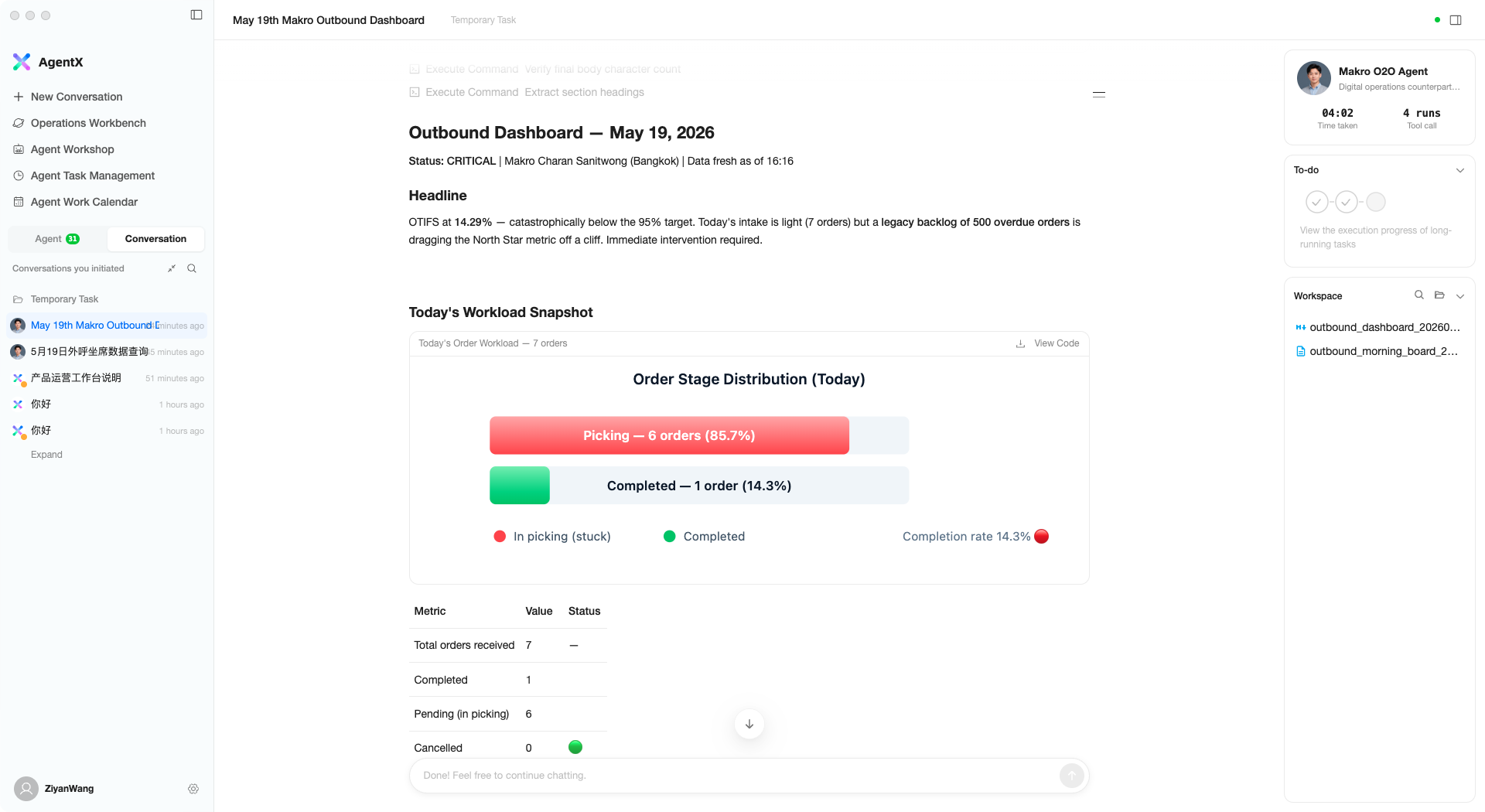
ด้านซ้าย: ลำดับข้อความ
นี่คือที่ที่การสนทนาระหว่างคุณกับ AI จะปรากฏ ขณะที่ AI ทำงาน คุณสามารถดูกระบวนการทำงานแบบเรียลไทม์ — เรียกใช้เครื่องมืออะไร วิเคราะห์ข้อมูลอะไร และผลลัพธ์เป็นอย่างไร
- ข้อความยาวจะถูกย่อโดยอัตโนมัติ คลิกเพื่อขยายและดูเนื้อหาทั้งหมด
- หลังจาก AI ทำงานเสร็จ จะแนะนำคำถามต่อเนื่อง คลิกเพื่อสนทนาต่อ
- เลือกข้อความในคำตอบของ AI เพื่อคัดลอกหรืออ้างอิงในข้อความถัดไป
ด้านขวา: แผงการทำงาน
- ข้อมูลผู้ช่วย — ชื่อผู้ช่วยปัจจุบัน เวลาที่ทำงาน และจำนวนครั้งที่เรียกใช้เครื่องมือ
- ความคืบหน้าของงาน — หาก AI กำลังทำงานหลายขั้นตอน ความคืบหน้าจะแสดงที่นี่
- ไฟล์ในพื้นที่ทำงาน — ไฟล์ที่ AI สร้างจะปรากฏที่นี่ คลิกเพื่อดูตัวอย่าง
เทคนิคการใช้ช่องพิมพ์
ช่องพิมพ์ทำได้มากกว่าแค่ส่งข้อความ — มีฟีเจอร์ที่มีประโยชน์มากมาย:
การเพิ่มไฟล์
คลิกปุ่ม + ที่ด้านล่างซ้ายของช่องพิมพ์เพื่อเลือกไฟล์หรือโฟลเดอร์ที่จะส่งให้ AI วิเคราะห์:
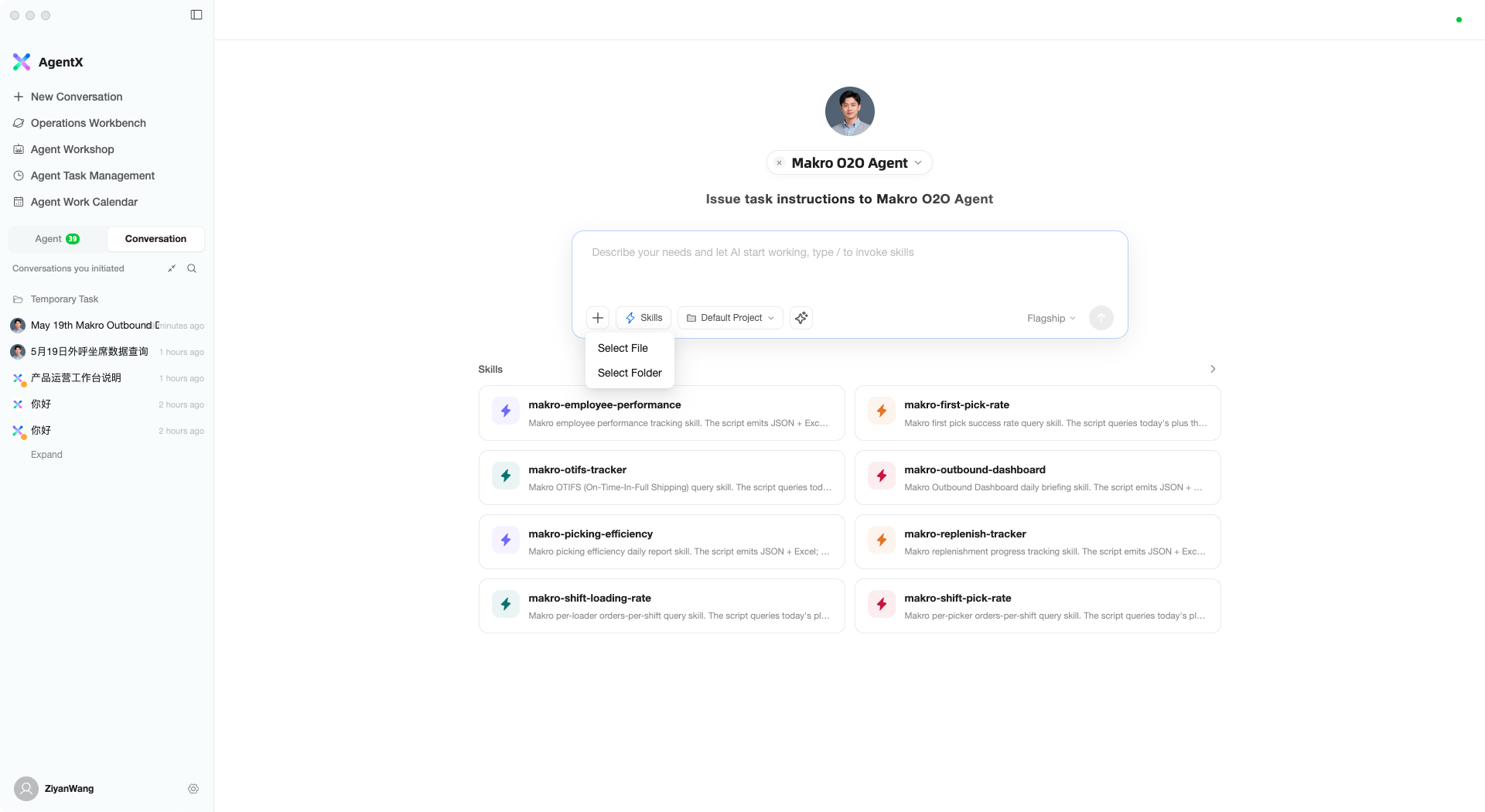
- Select File — เลือกไฟล์หนึ่งไฟล์หรือมากกว่า
- Select Folder — เลือกโฟลเดอร์ทั้งหมด
คุณยังสามารถลากไฟล์ไปวางในช่องพิมพ์โดยตรง หรือวางรูปภาพด้วย Cmd + V
การใช้ทักษะ
พิมพ์ / เพื่อเปิดแผงทักษะ ซึ่งแสดงรายการทักษะและเครื่องมือทั้งหมดที่มี:
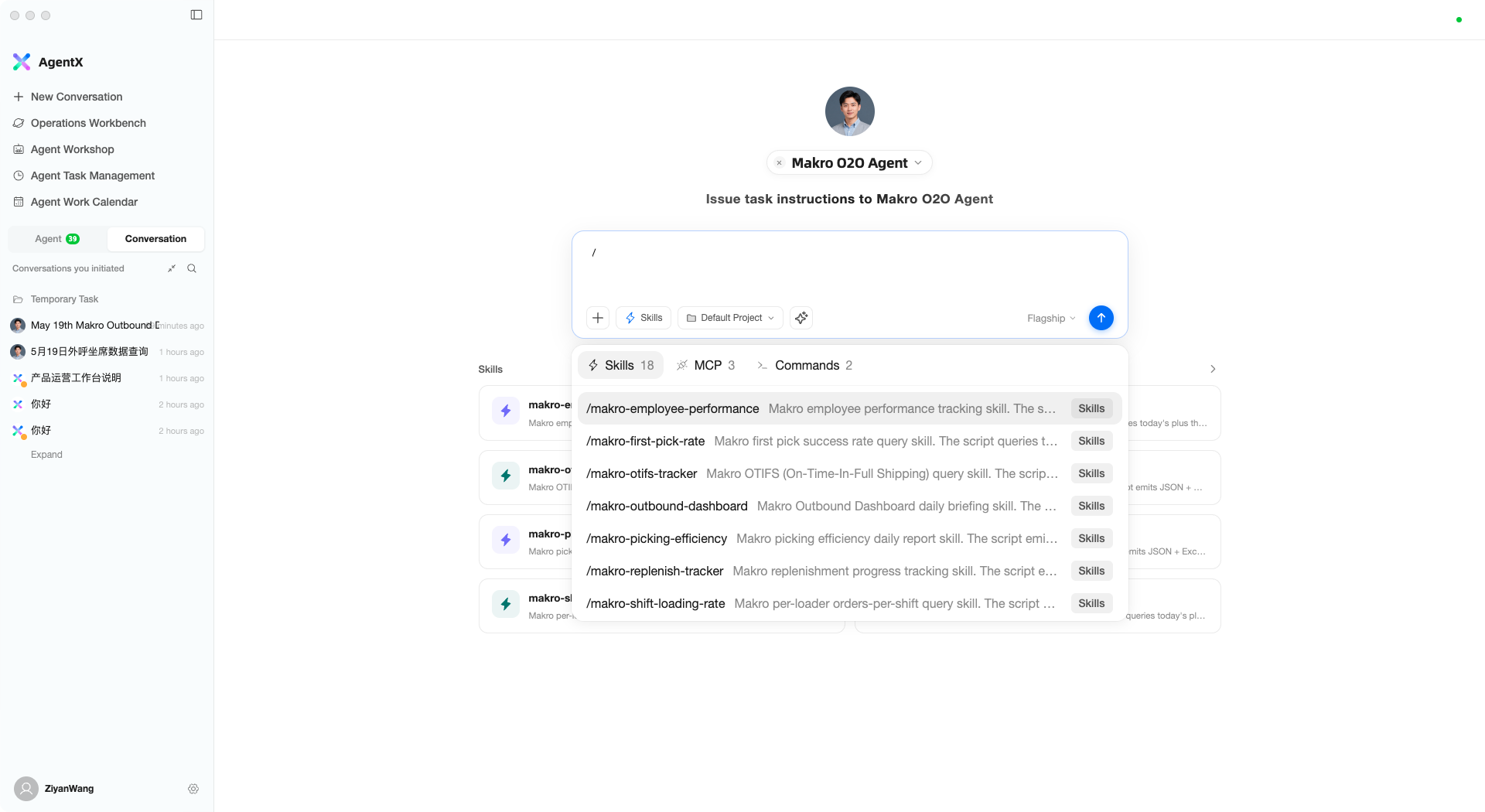
แผงมีสามแท็บ:
- Skills — ทักษะทั้งหมดที่มี
- MCP — เครื่องมือภายนอกที่เชื่อมต่อแล้ว
- Commands — คำสั่งระบบ (เช่น บีบอัดบริบท ล้างการสนทนา)
หลังจากเลือกทักษะแล้ว จะถูกแทรกลงในช่องพิมพ์ และ AI จะใช้ความสามารถนั้นในการทำงานของคุณ
การสลับโมเดล
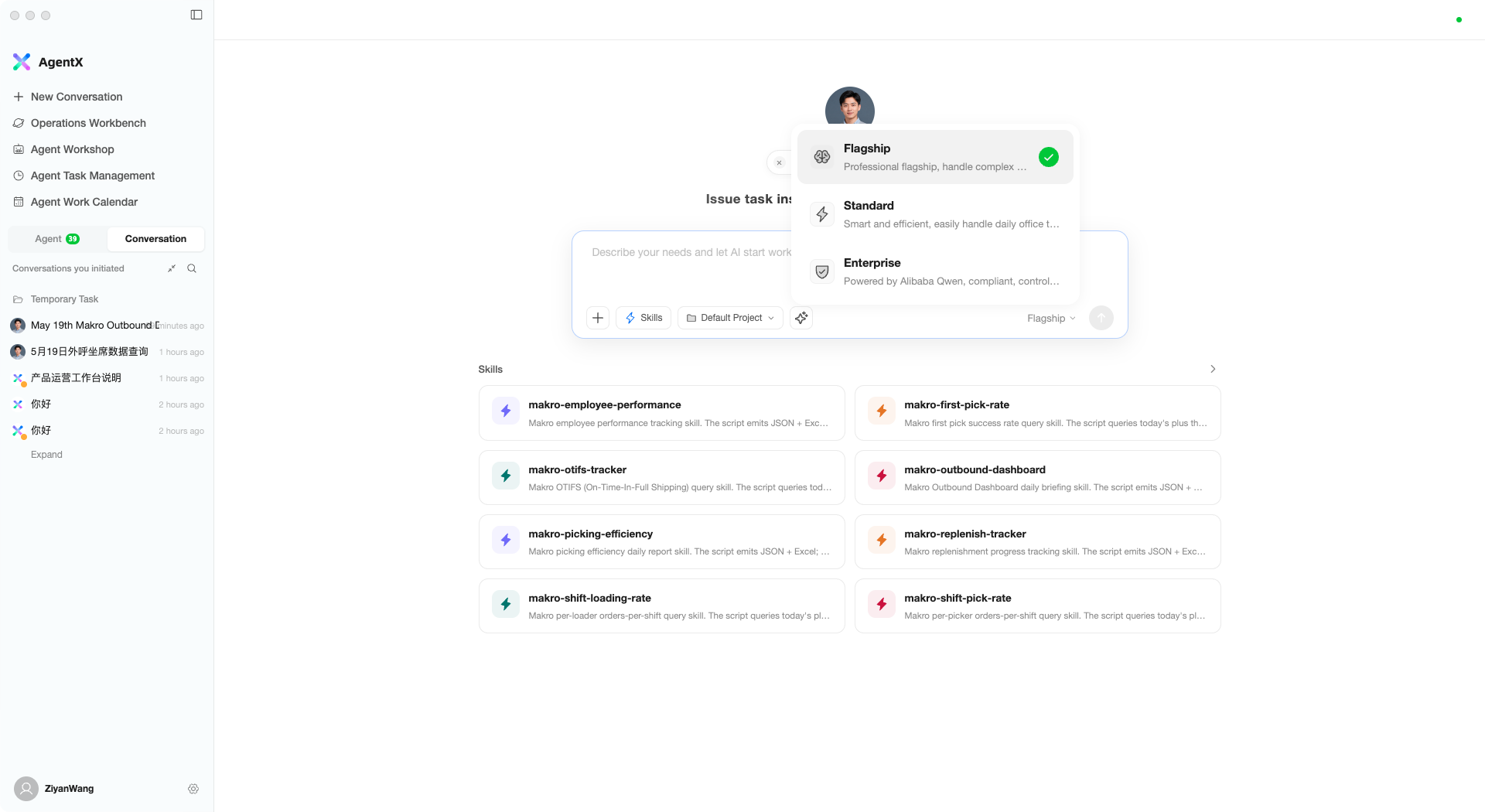
คลิกชื่อโมเดลที่ด้านล่างขวาของช่องพิมพ์เพื่อเลือกโมเดล AI ที่ต่างออกไป:
| โมเดล | คุณสมบัติ |
|---|---|
| Flagship | โมเดลระดับสูงสุด (Claude 4.6) แก้ปัญหาซับซ้อนได้ดีที่สุด |
| Standard | โมเดลมาตรฐาน รวดเร็วและมีประสิทธิภาพสำหรับงานประจำวัน |
| Enterprise | โมเดลองค์กร (Alibaba Qwen) ควบคุมได้และเป็นไปตามข้อกำหนด |
ในกรณีส่วนใหญ่ Flagship เพียงพอ สลับไปใช้ Standard สำหรับงานง่ายๆ เพื่อเพิ่มความเร็ว
ปรับปรุงพรอมต์
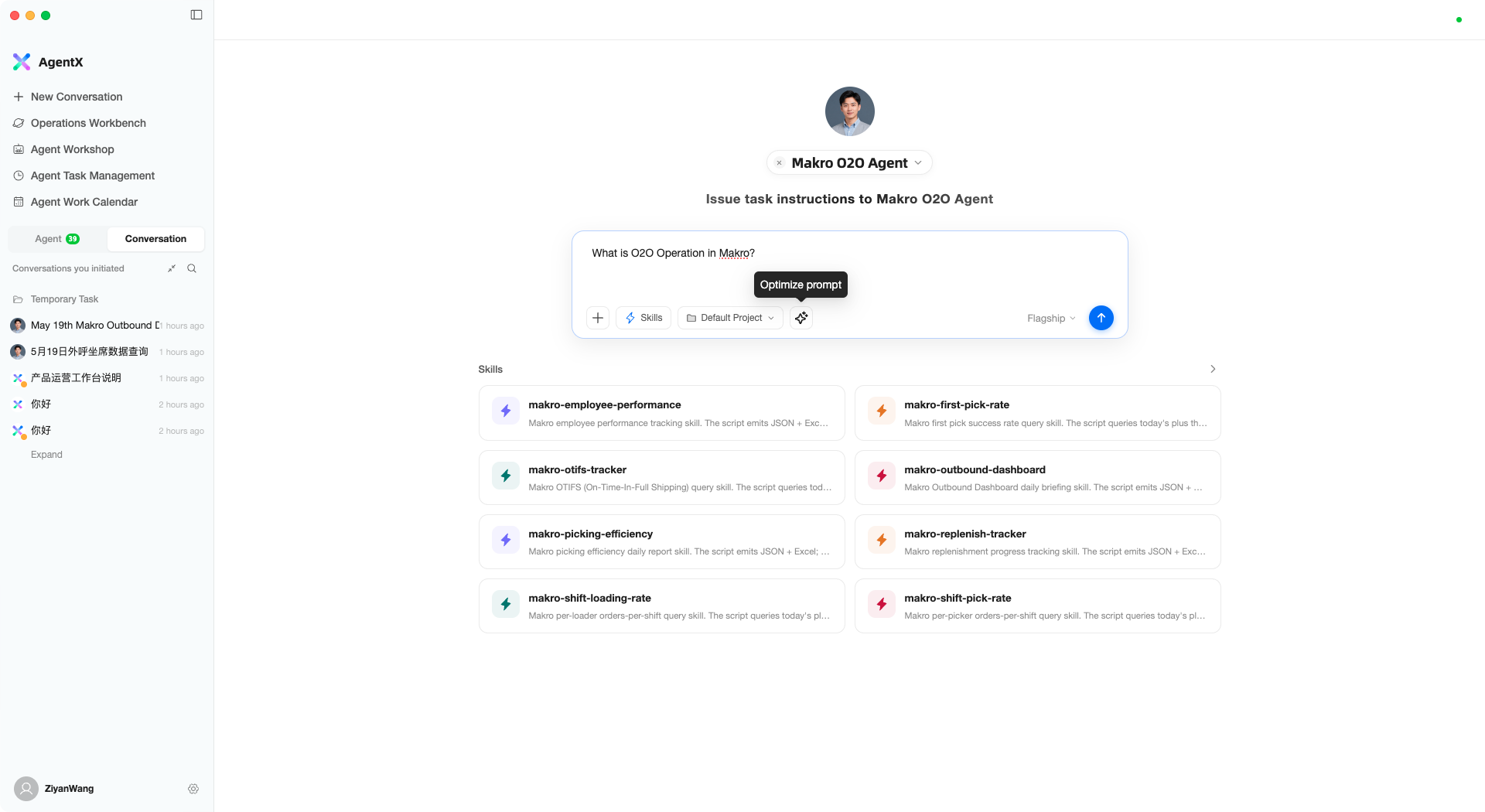
หากคุณไม่แน่ใจว่าจะอธิบายคำขอให้ชัดเจนอย่างไร ใช้ฟีเจอร์ “Optimize prompt” หลังจากพิมพ์ไอเดียของคุณแล้ว ให้คลิกปุ่ม Optimize prompt:
ก่อนปรับปรุง — ร่างแรกของคุณ:
หลังปรับปรุง — AI จะเขียนใหม่เป็นคำอธิบายงานที่มีโครงสร้างอัตโนมัติ:
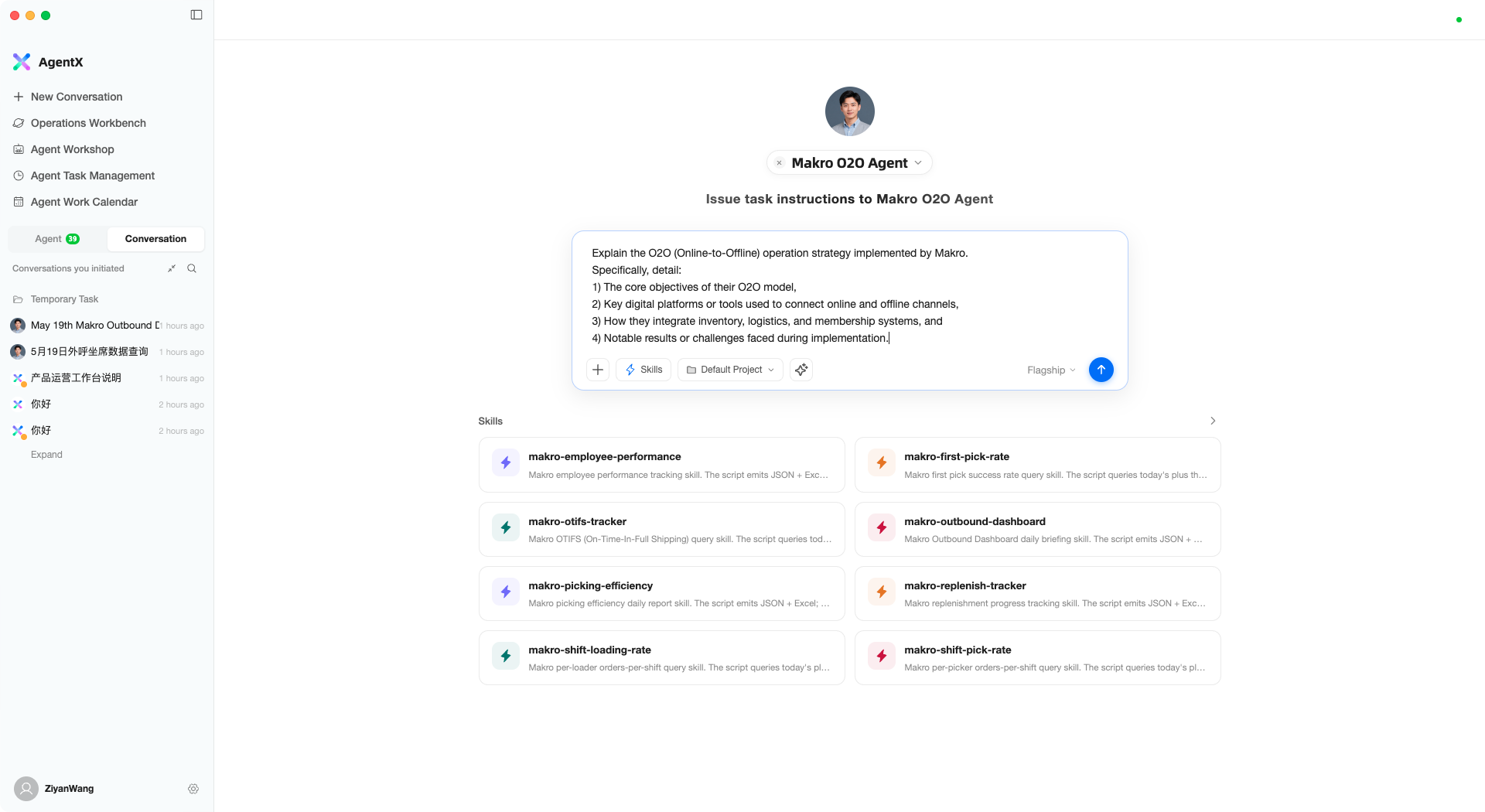
คำสั่งที่ปรับปรุงแล้วจะเฉพาะเจาะจงและเป็นระเบียบมากขึ้น ทำให้ AI ทำงานได้ดีขึ้นอย่างเห็นได้ชัด
ปุ่มลัด
| การกระทำ | วิธีการ |
|---|---|
| ส่งข้อความ | Enter |
| ขึ้นบรรทัดใหม่ (ไม่ส่ง) | Shift + Enter |
| วางรูปภาพ | Cmd + V |
| เรียกดูประวัติข้อความ | ลูกศร Up / Down |
การจัดคิวข้อความระหว่าง AI ทำงาน
หาก AI กำลังทำงานอยู่ คุณสามารถพิมพ์ข้อความใหม่ได้ต่อเนื่อง หลังจากส่ง ข้อความจะเข้าคิวและถูกประมวลผลอัตโนมัติเมื่องานปัจจุบันเสร็จสิ้น:
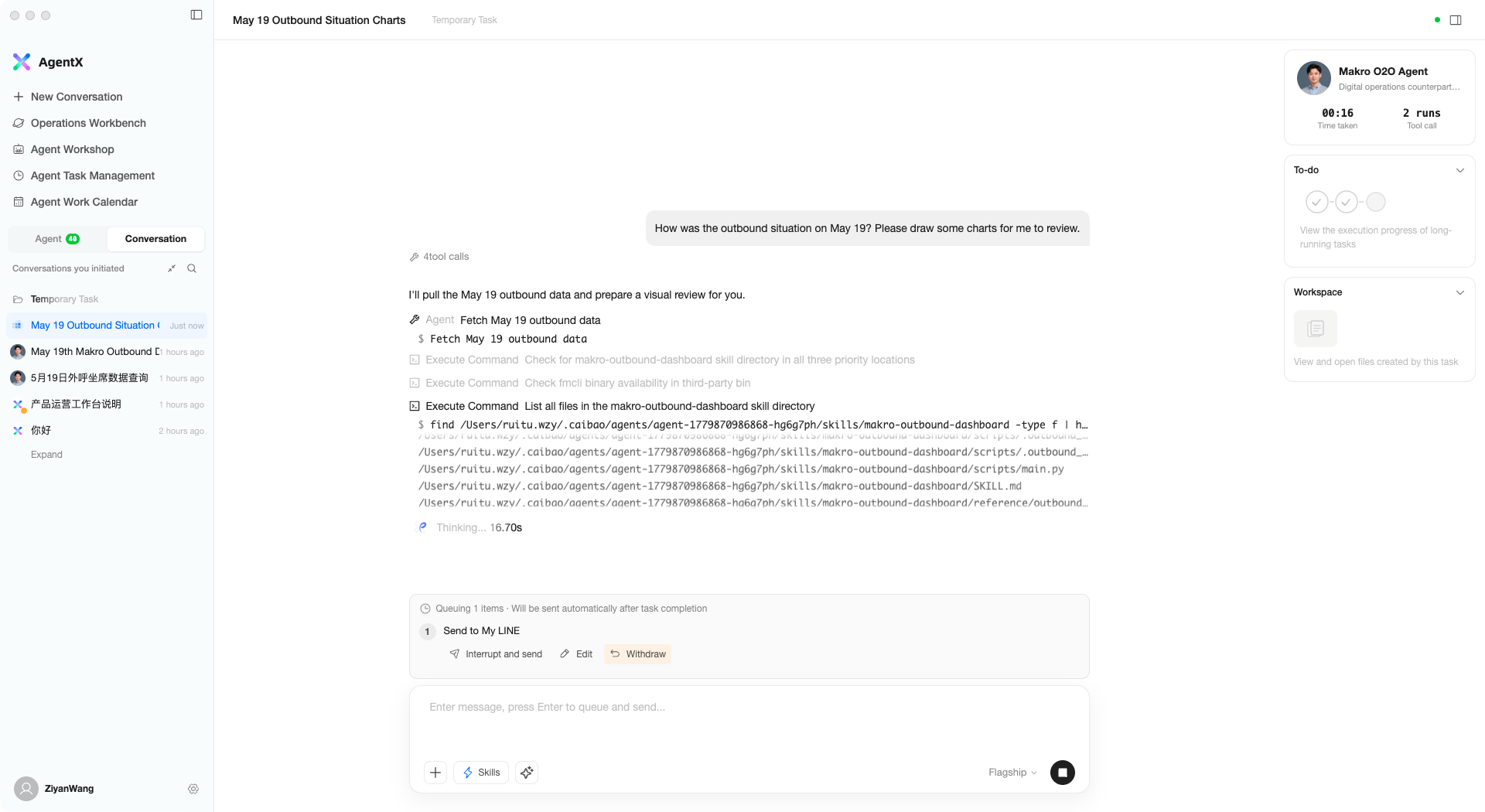
ข้อความที่จัดคิวรองรับสามการกระทำ:
- ขัดจังหวะและส่ง — หยุดงานปัจจุบันและประมวลผลคำสั่งใหม่ทันที
- แก้ไข — ดึงข้อความที่จัดคิวกลับไปยังช่องพิมพ์เพื่อแก้ไขใหม่
- ถอน — ยกเลิกข้อความที่จัดคิวนี้
การสลับผู้ช่วย
ในหน้าสนทนาใหม่ ให้คลิกชื่อผู้ช่วยที่ด้านบนเพื่อเปิดหน้าต่างเลือก:
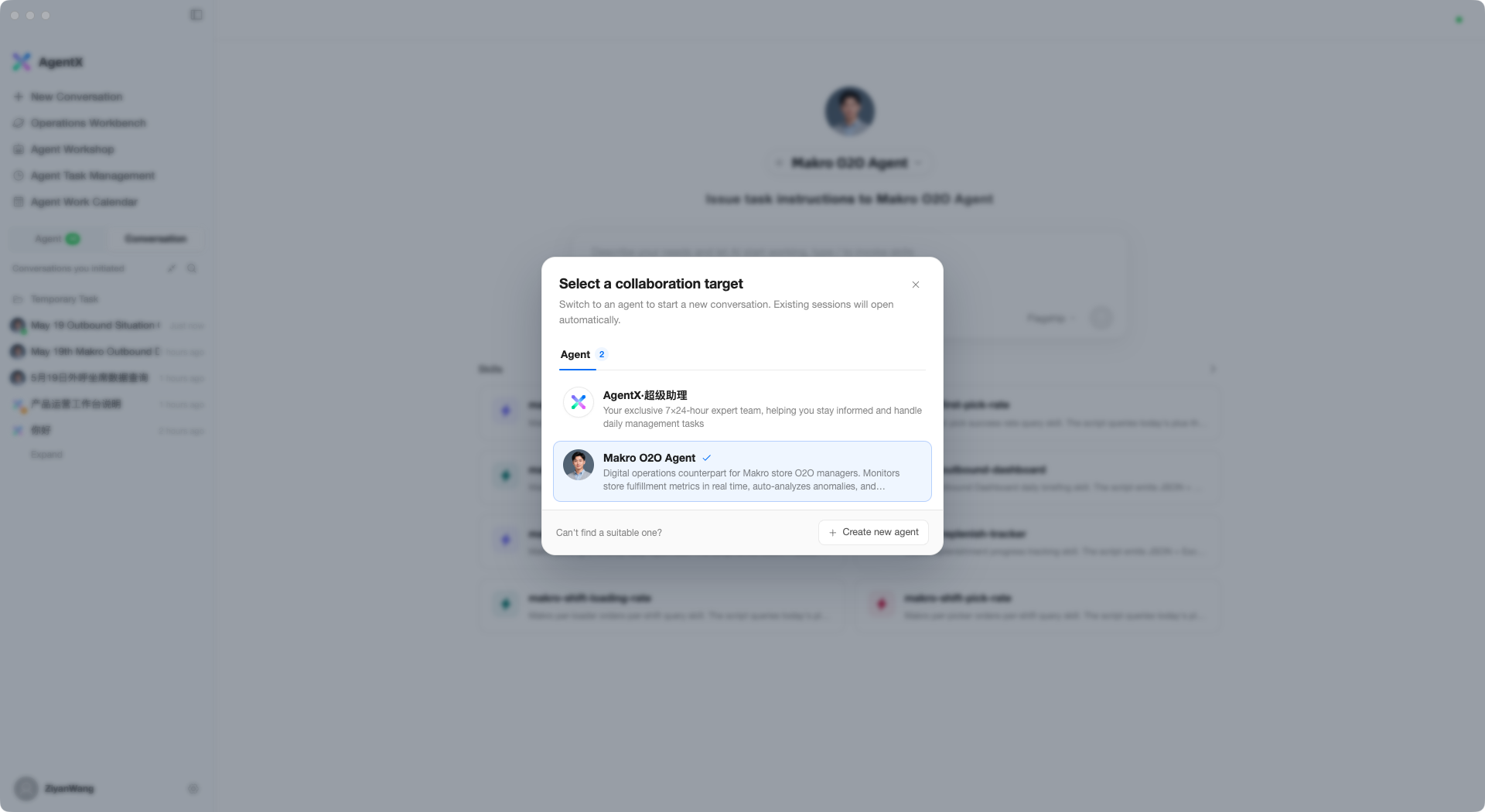
รายการจะแสดงผู้ช่วยทั้งหมดที่มีพร้อมคำอธิบาย คลิกเพื่อสลับ ผู้ช่วยแต่ละตัวมีความเชี่ยวชาญและการตั้งค่าทักษะที่แตกต่างกัน — การเลือกผู้ช่วยที่เหมาะสมกับงานจะให้ผลลัพธ์ที่ดีกว่า
หากไม่มีผู้ช่วยที่เหมาะสม ให้คลิก + Create new agent ที่ด้านล่างเพื่อสร้างใหม่
เคล็ดลับเพื่อผลลัพธ์ที่ดีขึ้น
- อธิบายงานให้เฉพาะเจาะจงที่สุดเท่าที่จะทำได้ เช่น “วิเคราะห์ข้อมูลจัดส่งเดือนพฤษภาคมและคำนวณอัตราสำเร็จแยกตามช่องทาง” ดีกว่า “วิเคราะห์ข้อมูล” มาก
- คุณสามารถให้คำสั่งหลายขั้นตอนแก่ AI ในข้อความเดียวได้ AI จะดำเนินการตามลำดับ
- ประวัติการสนทนาทั้งหมดจะถูกเก็บไว้ในแถบด้านซ้ายและสามารถดูย้อนหลังได้ตลอดเวลา